Apple Log LUT PACK G2 설치 방법 | Blackmagic Camera 앱 · 각종 편집 소프트웨어
이 글에서는 Visual Park의 「Apple Log LUT PACK G2 」의 LUT을
Blackmagic Camera 앱과 각 편집 소프트웨어에 가져와 적용하는 방법을 설명합니다.
Lightroom용 「Apple ProRAW Preset Pack」 설치 방법은 이 글에서 소개하고 있습니다.
[Apple ProRAW Preset Pack 설치 | Lightroom · Lightroom Classic]
1. Blackmagic Camera 앱에 설치하는 방법
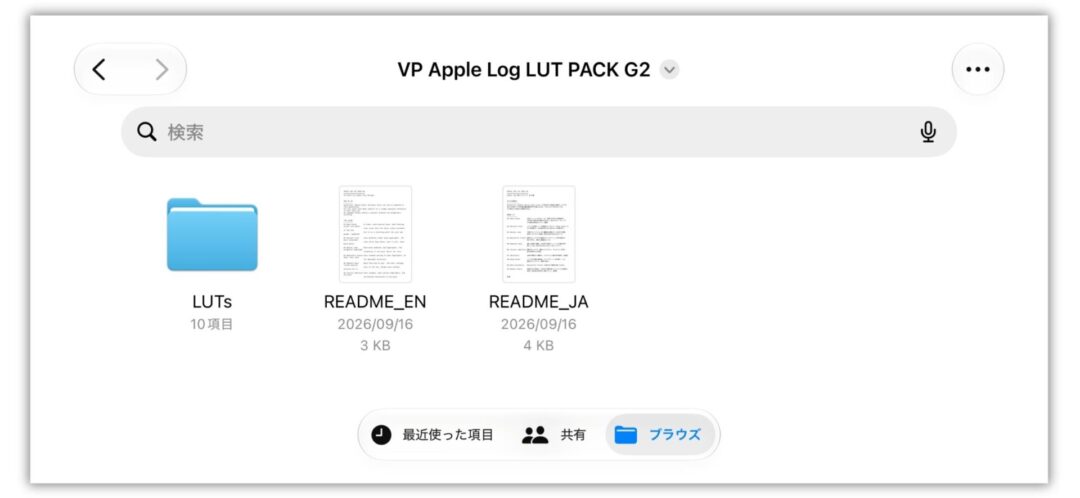
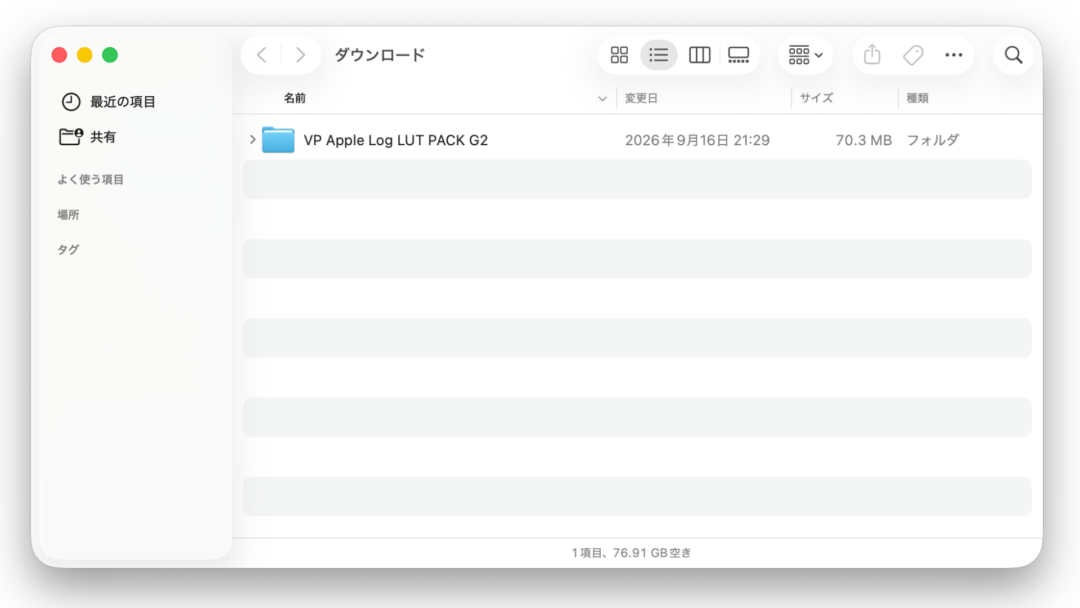
①Visual Park에서 LUT 다운로드
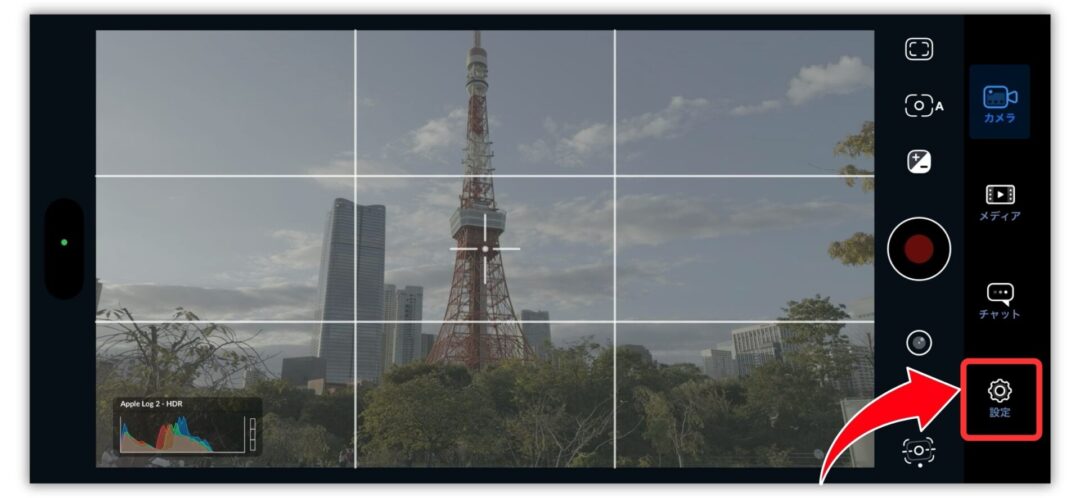
② Blackmagic Camera 앱을 열고 설정 누르기
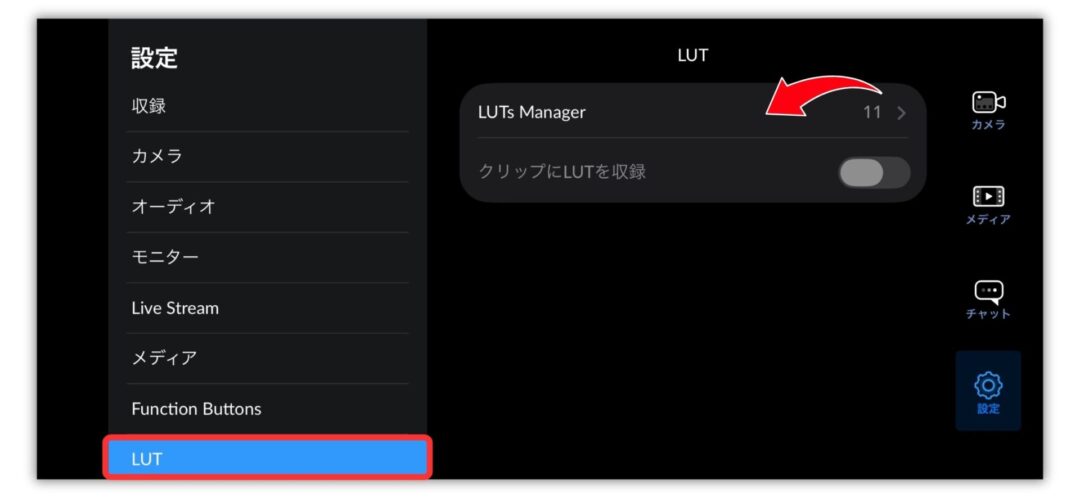
③ 「LUT」 → 「LUTs Manager」 탭하기
④ 아래로 스크롤해 「LUT 가져오기」 탭하기
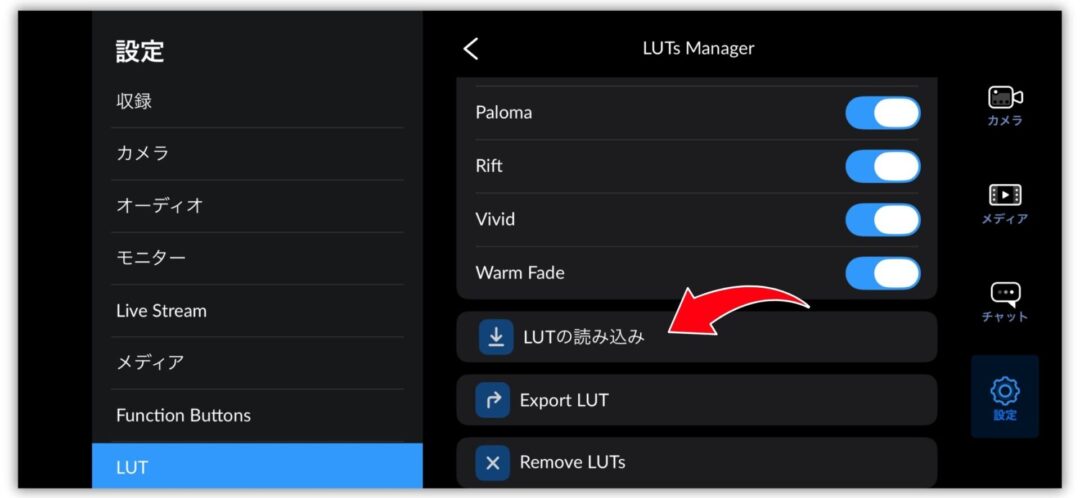
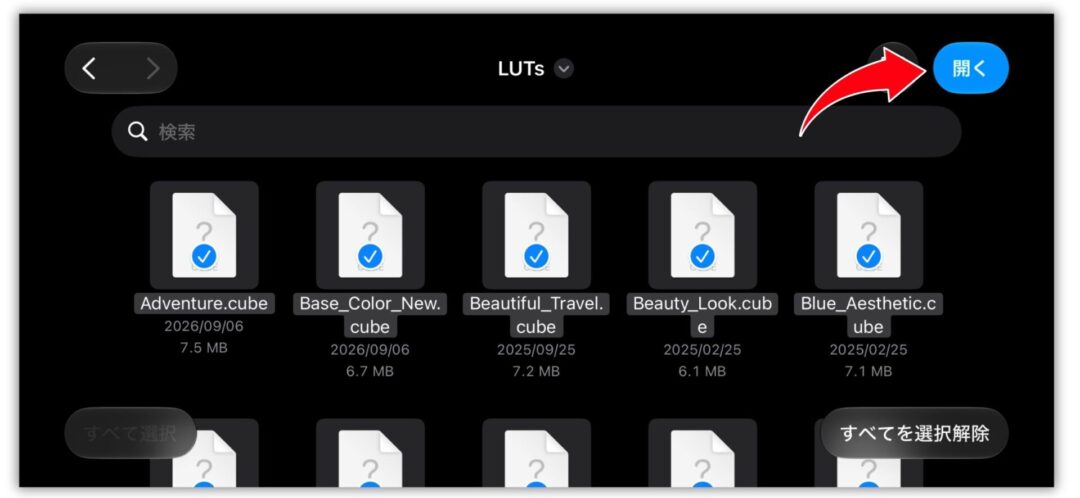
④ 다운로드한 LUT 파일에서 모든 LUT 선택 → 「열기」
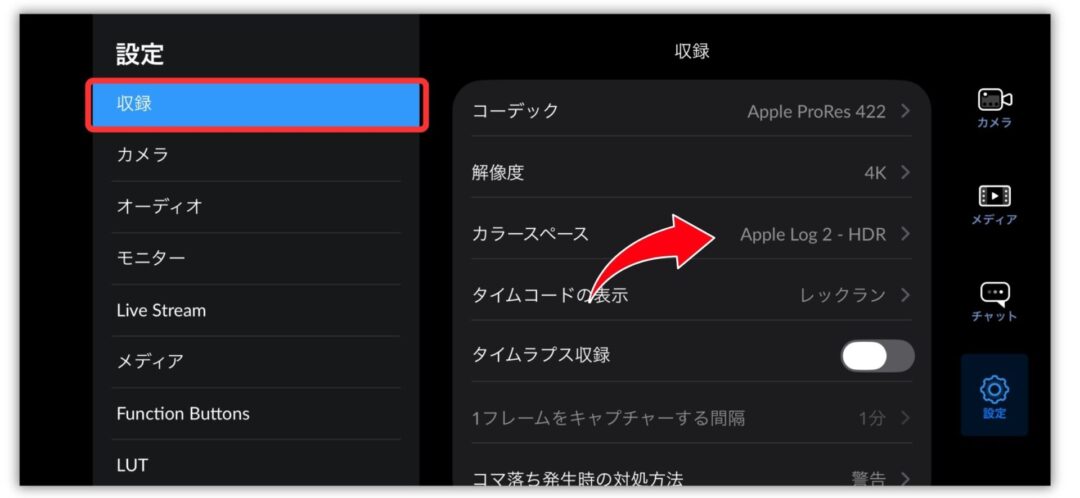
⑤ 설정으로 돌아가 「녹화」 → 「색 공간」 탭하기
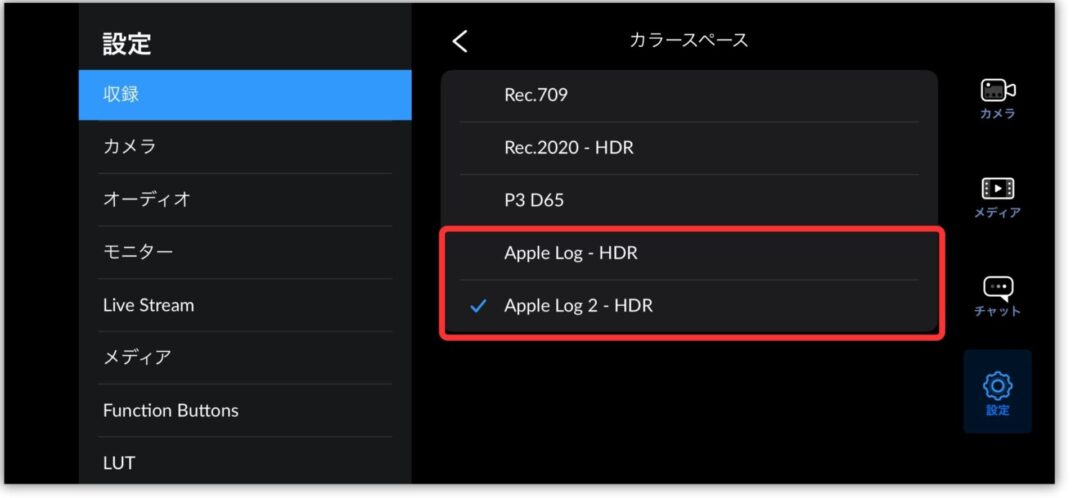
⑥ 「Apple Log -HDR 」 또는 「Apple Log -HDR 2 」 선택
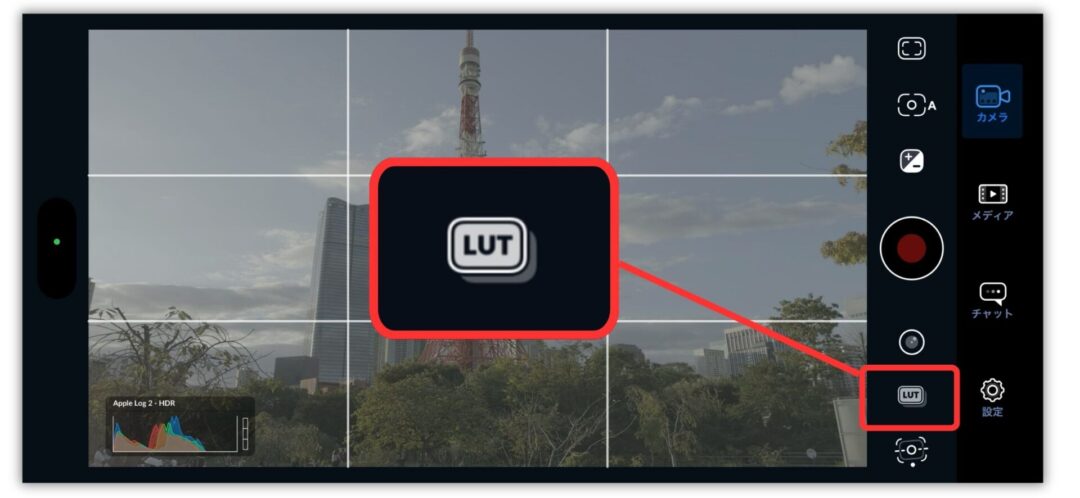
⑦ 촬영 화면으로 돌아가 「LUT 아이콘」 선택
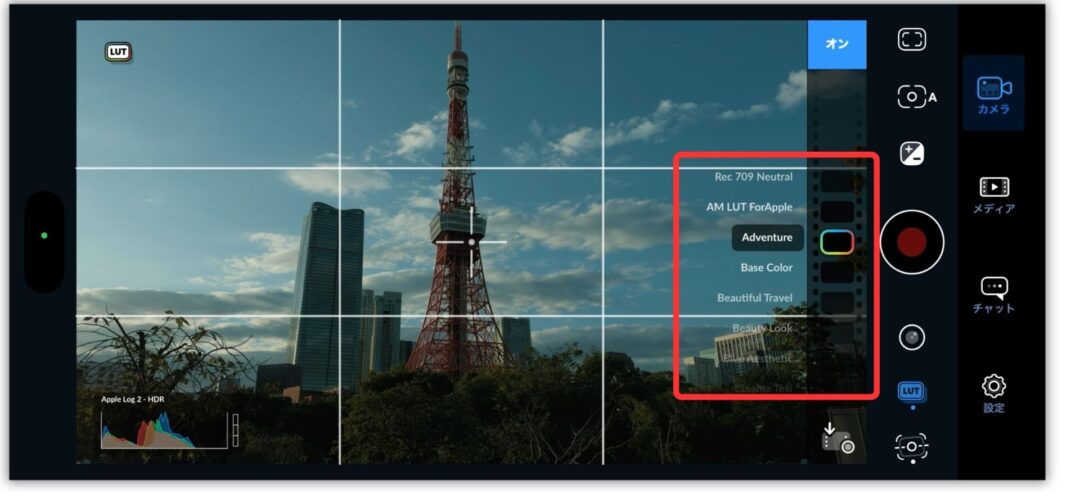
⑧ 스크롤해서 원하는 LUT을 적용할 수 있습니다
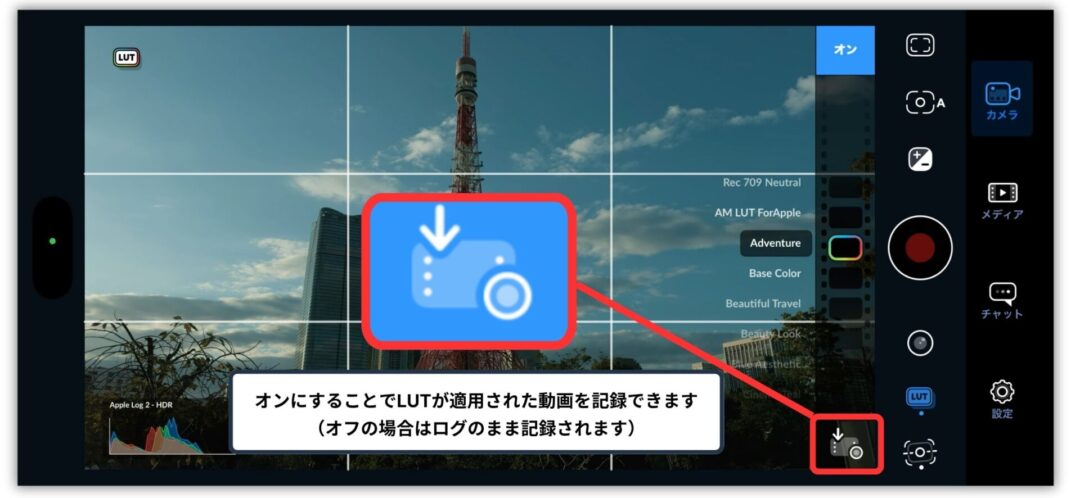
⑧ 오른쪽 아래 아이콘을 누르면 LUT이 적용된 상태로 녹화할 수 있습니다
2. DaVinci Resolve 사용법
①Visual Park에서 LUT 다운로드
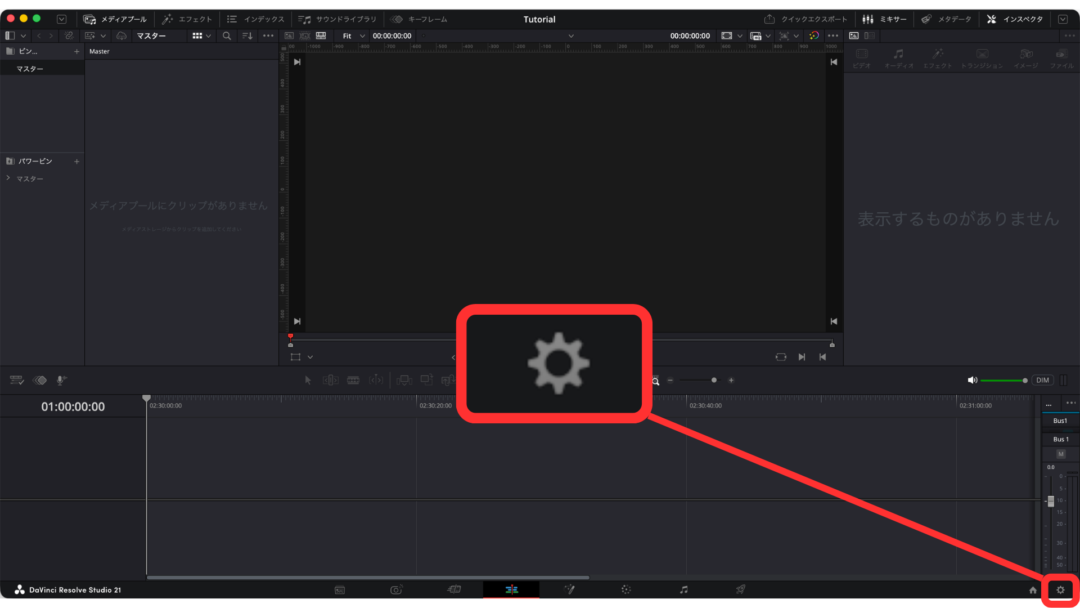
② 프로젝트 화면 오른쪽 아래의 톱니바퀴 아이콘 클릭
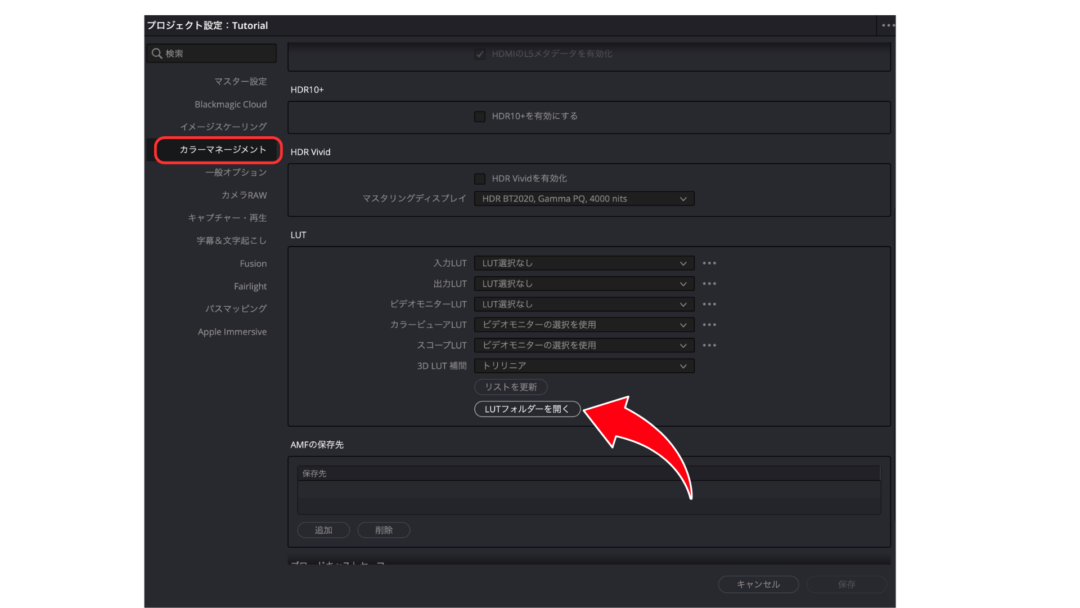
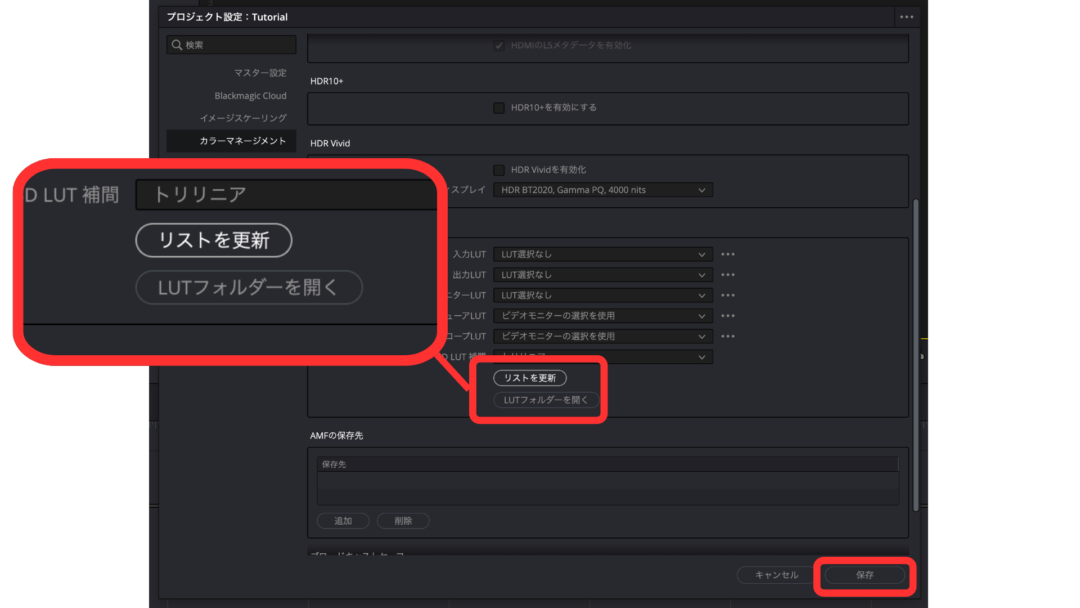
③ 「색상 관리」에서 「LUT 폴더 열기」 클릭
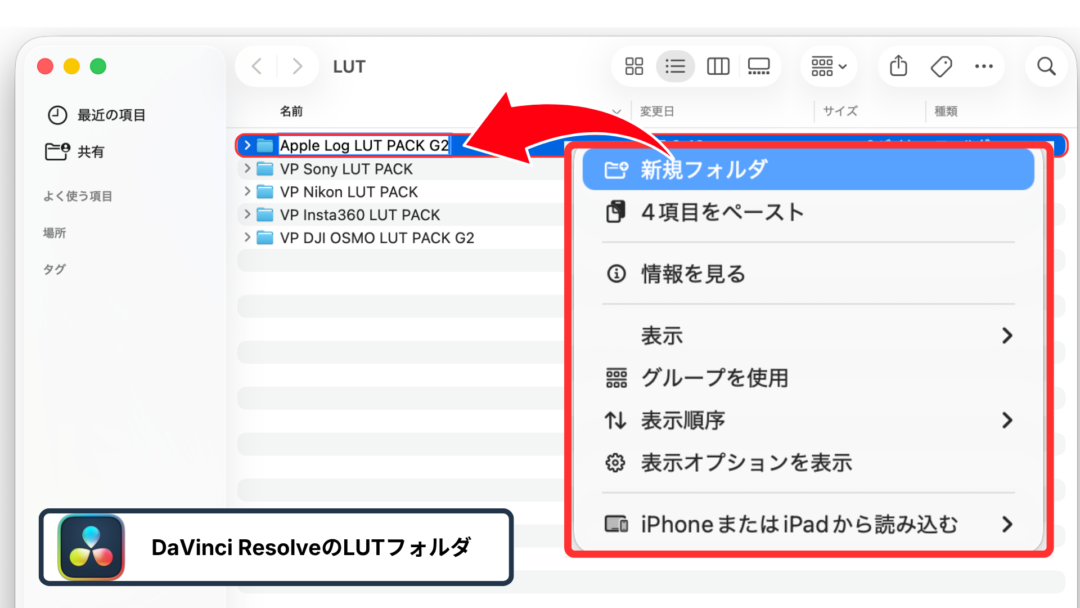
④ 열린 「LUT 폴더」에 「새 폴더(원하는 이름)」 만들기
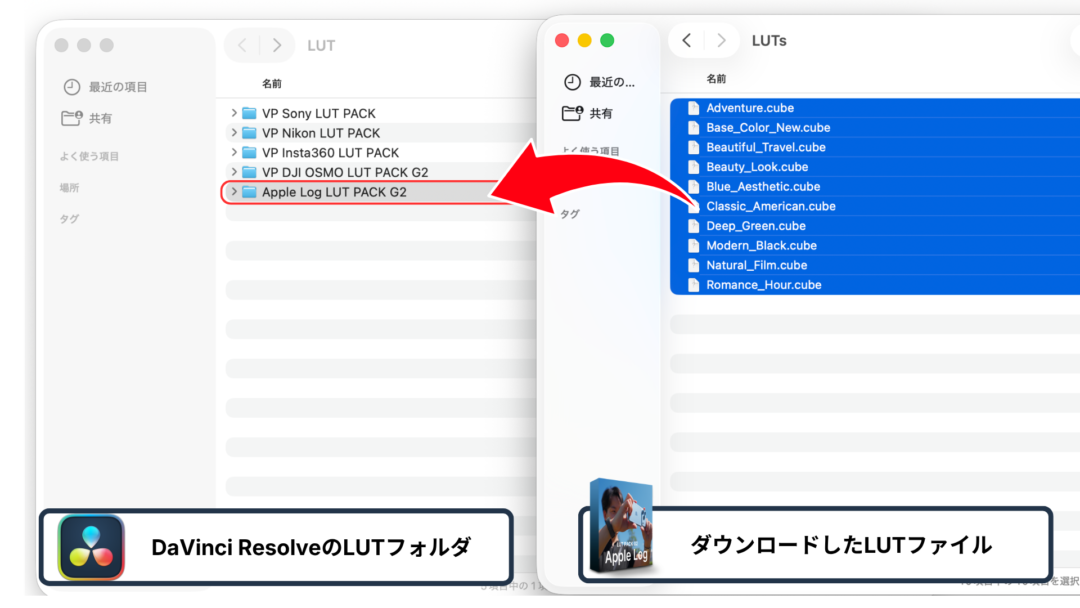
⑤ 만든 폴더에 다운로드한 「LUTs」 안의 모든 파일 복사하기
⑥ 「목록 업데이트」를 클릭하고 오른쪽 아래 「저장」으로 LUT 가져오기 완료
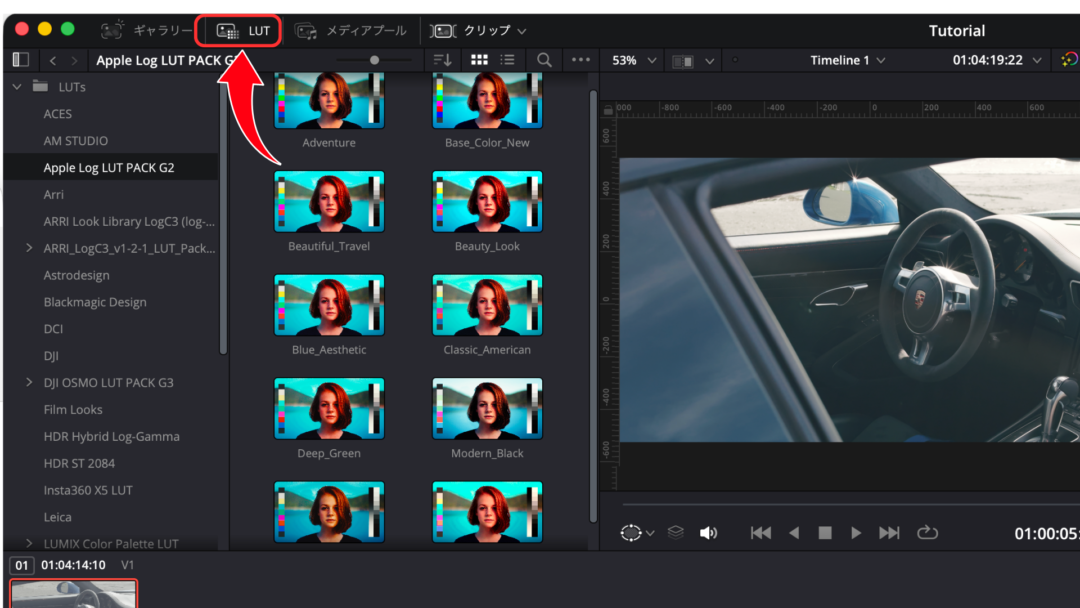
⑦ 컬러 페이지로 이동해 왼쪽 위의 「LUT」 열기
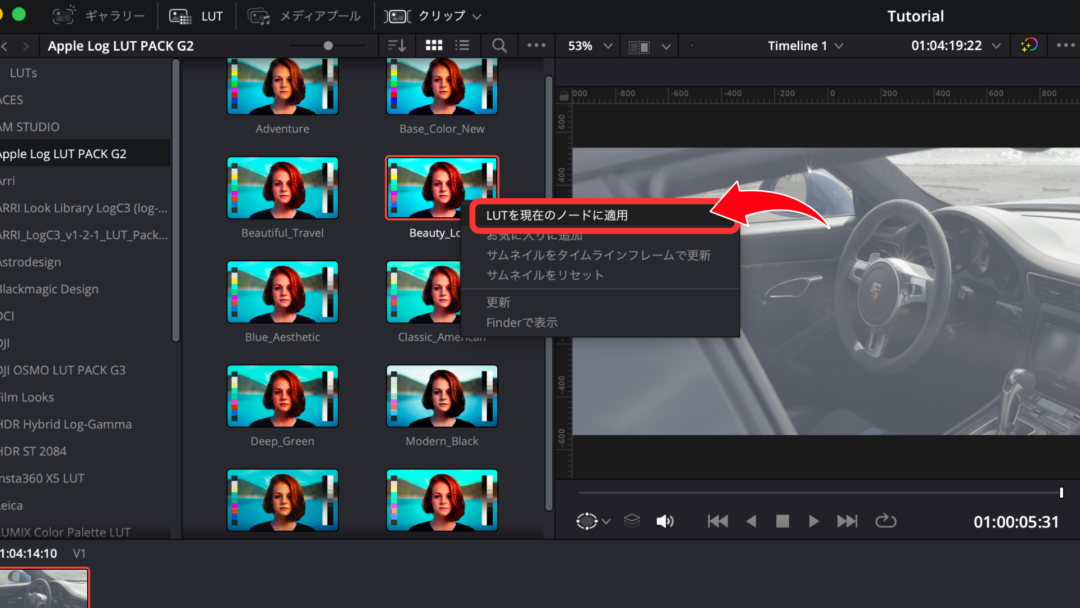
⑦ LUT을 선택하고 마우스 오른쪽 버튼으로 「현재 노드에 LUT 적용」 클릭
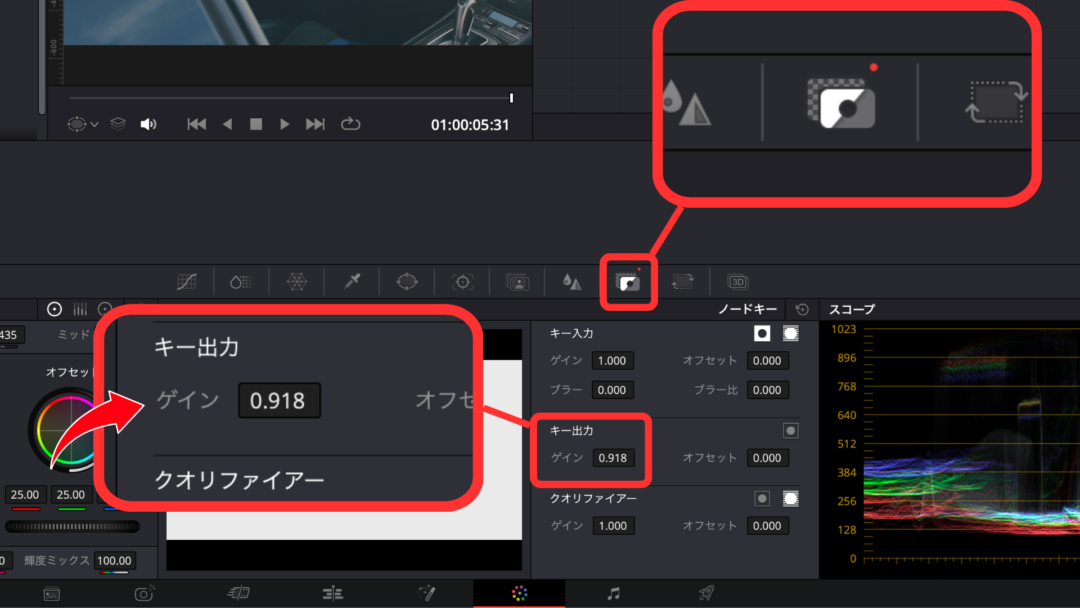
⑧ 필요에 따라 「키 출력」에서 LUT 적용량 조정
4. Premiere Pro 편
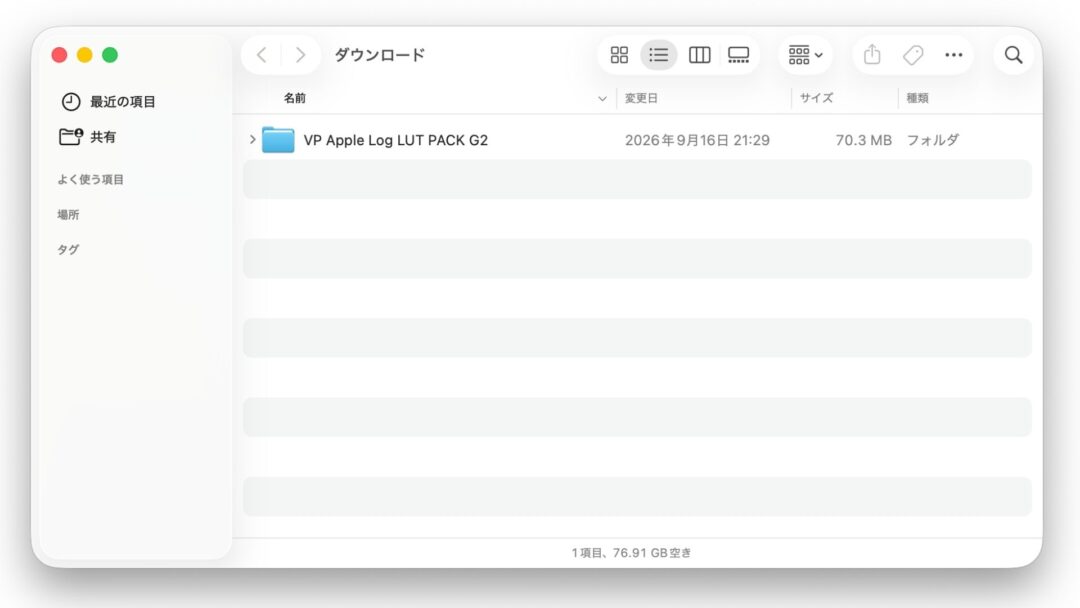
①Visual Park에서 LUT 다운로드
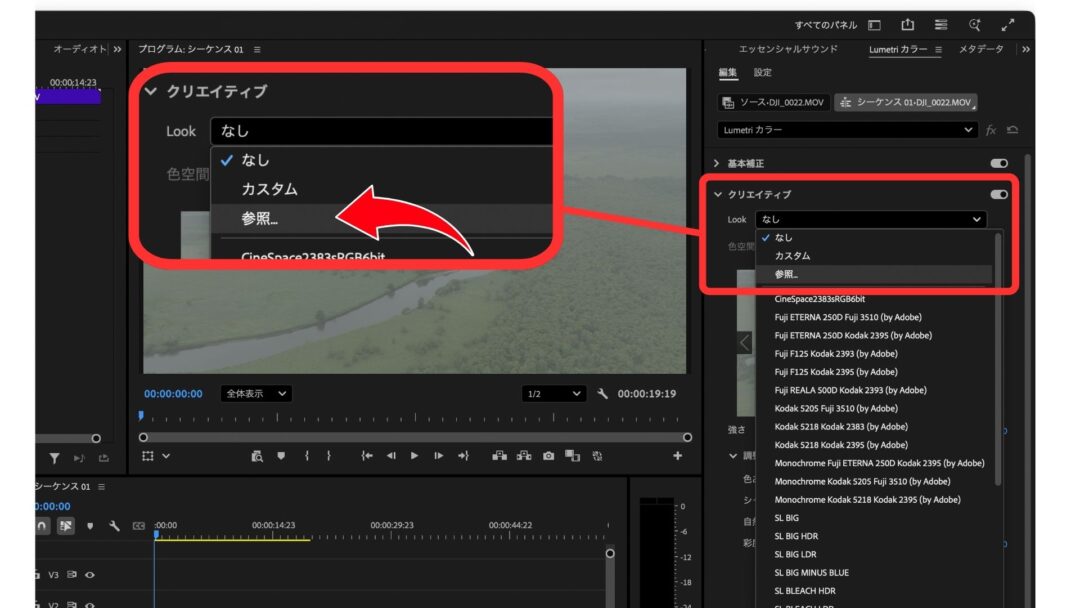
② Lumetri 색상의 크리에이티브에서 「Look」 → 「찾아보기」 클릭
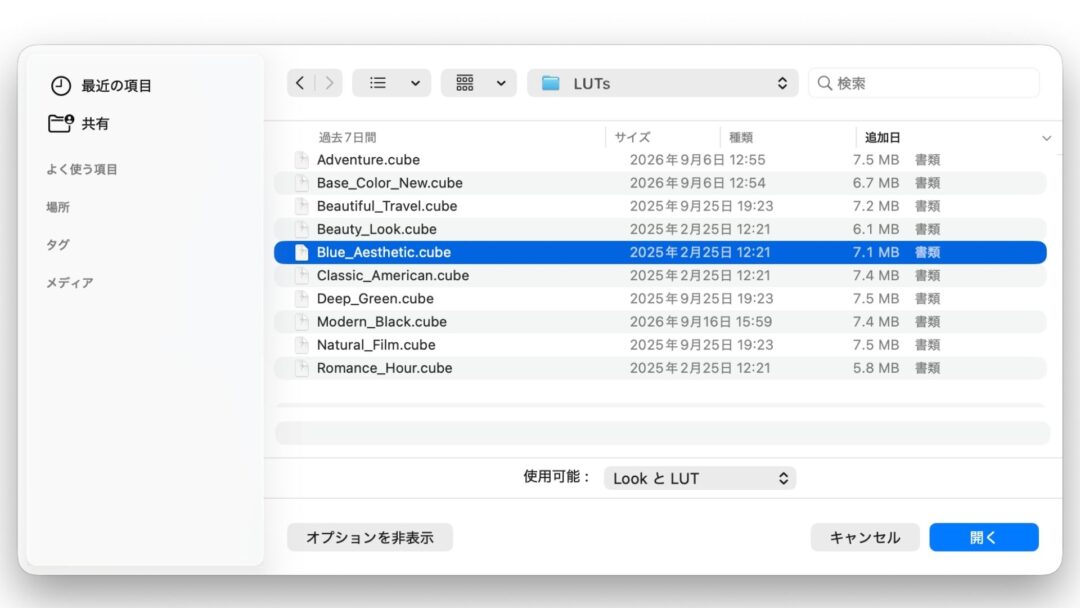
③ 다운로드한 LUT 폴더에서 적용할 LUT 열기
④ 필요에 따라 LUT 적용량 조정
5. Final Cut Pro 편
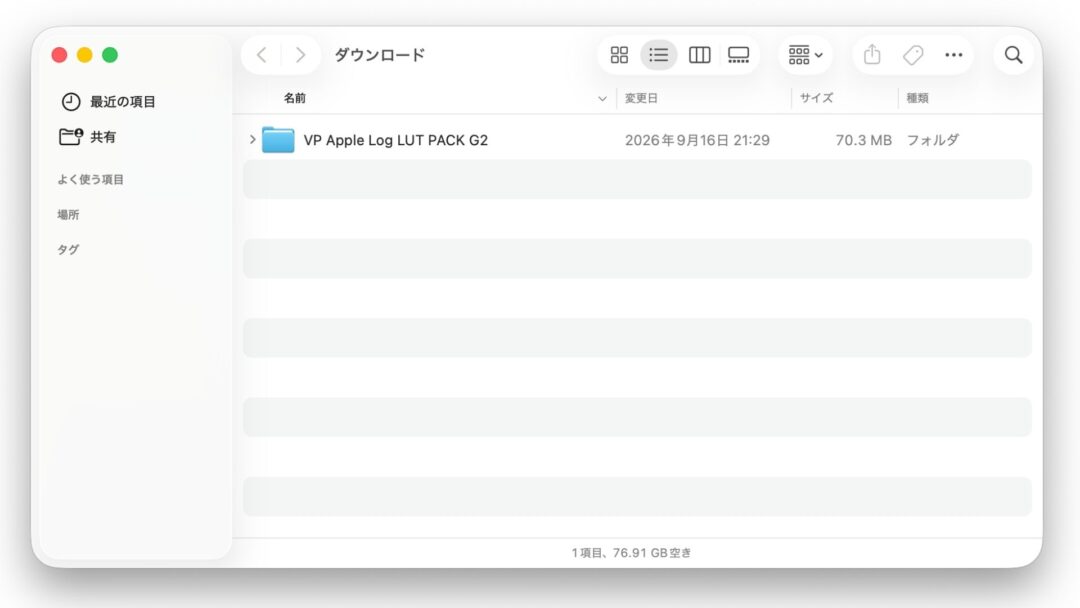
①Visual Park에서 LUT 다운로드
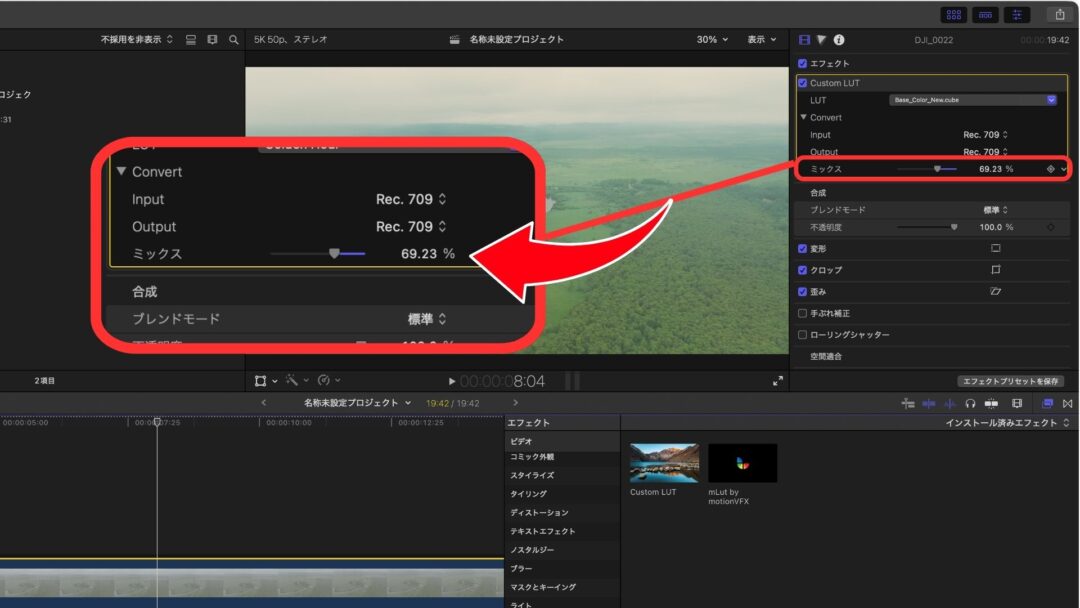
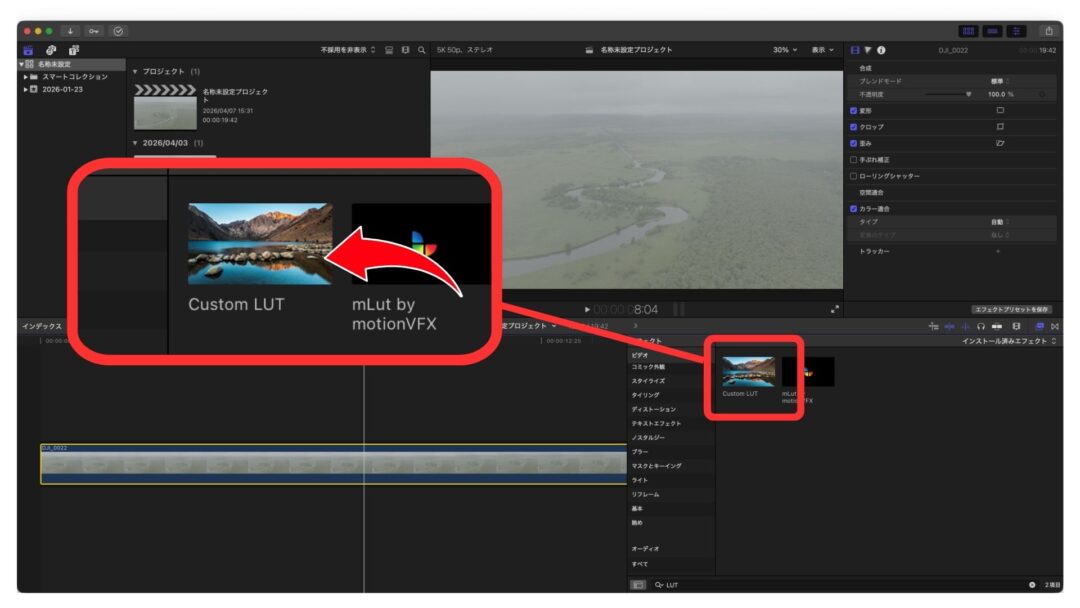
② 효과에서 「Custom LUT」 선택
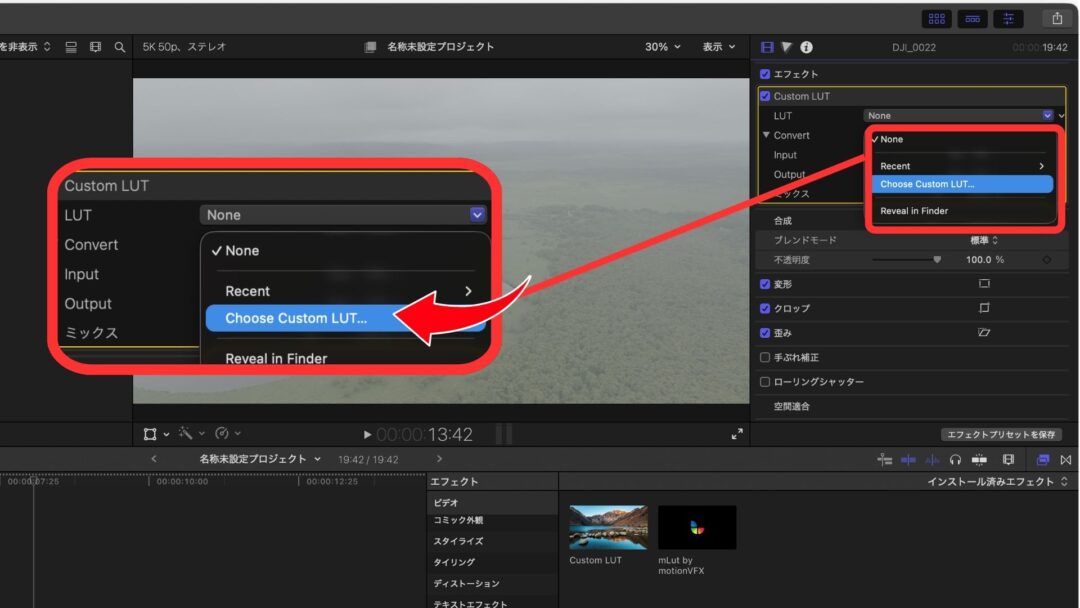
③ 오른쪽 위 Custom LUT에서 「Choose Custom LUT」 클릭
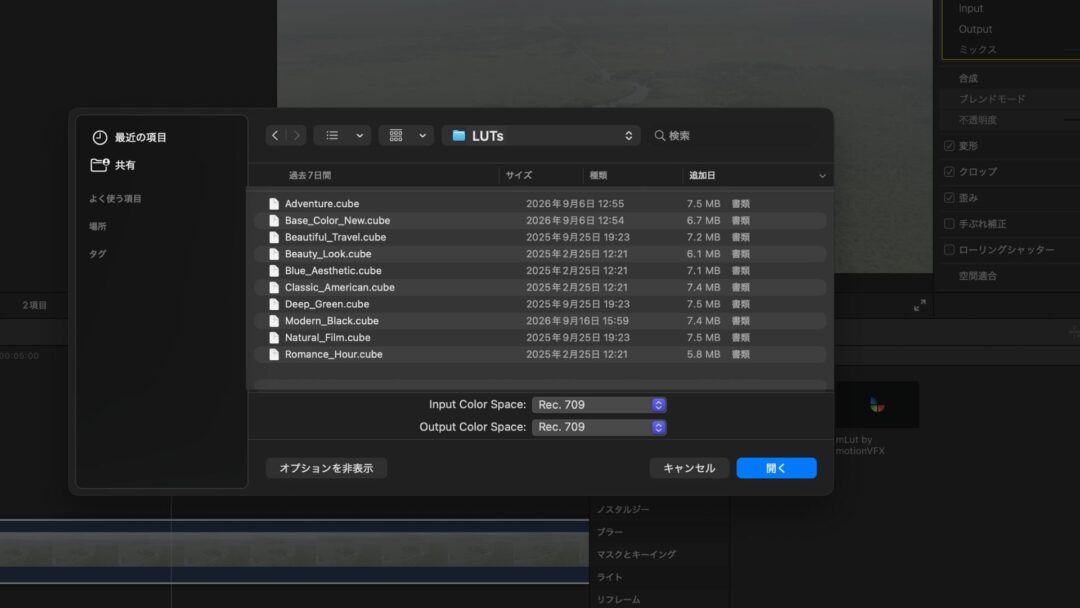
④ 다운로드한 LUT 폴더에서 적용할 LUT 열기
⑤필요에 따라 LUT 적용량 조정