【무료】 DJI Mimo 앱에서 LUT을 사용하는 방법 | 무료로 간단하게 할 수 있는 색 편집
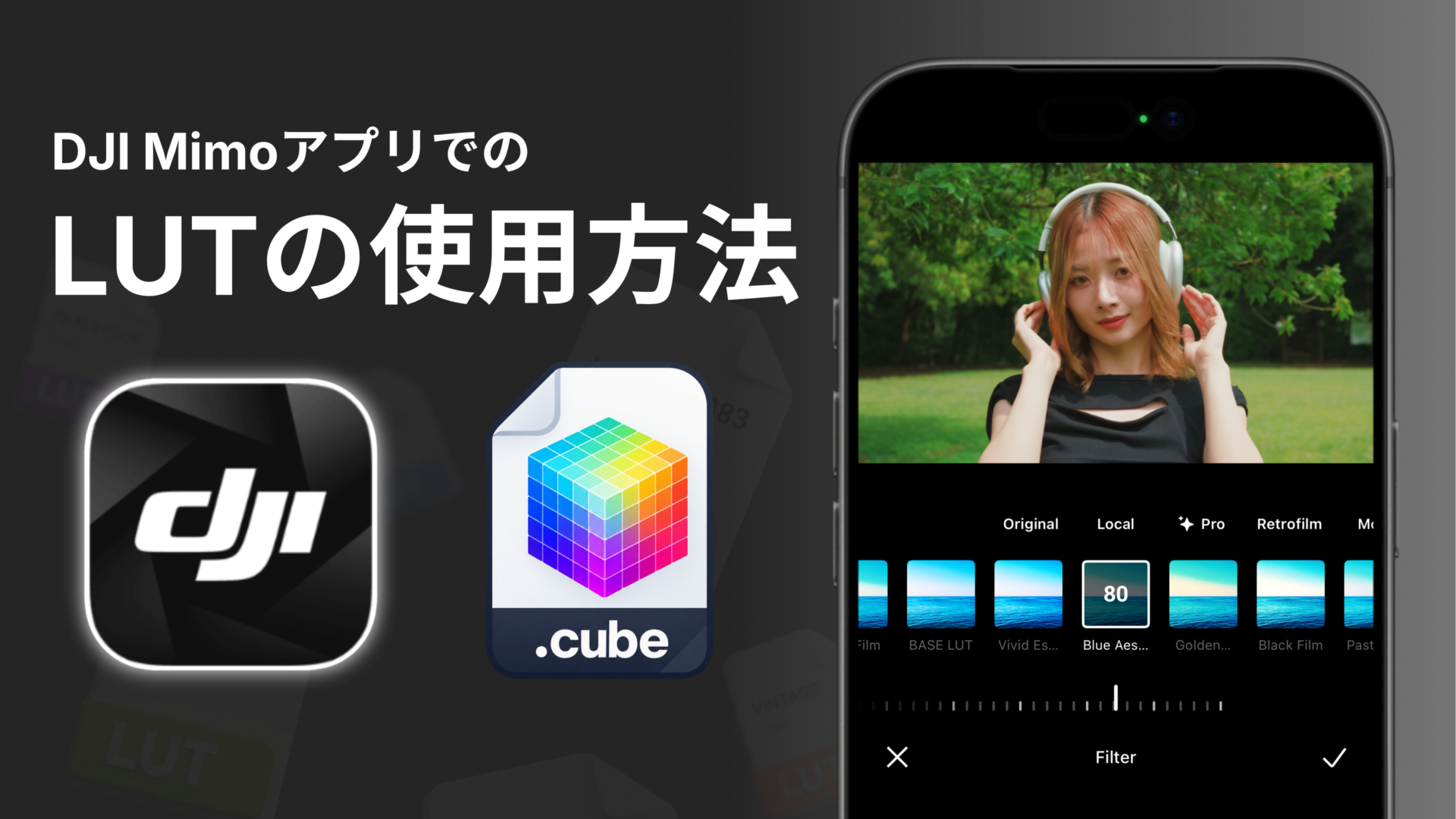
LUT은 PC용 영상 편집 소프트웨어가 없으면 쓸 수 없다고 생각하는 분이 많지 않을까요?
사실 DJI의 「Mimo」 앱을 사용하면 스마트폰 한 대로 LUT을 활용한 컬러 그레이딩을 즐길 수 있습니다!
이 글에서는 LUT 다운로드 방법부터 DJI Mimo로 실제 영상에 적용하는 과정까지 한 번에 설명하겠습니다!
목차
1. LUT이란
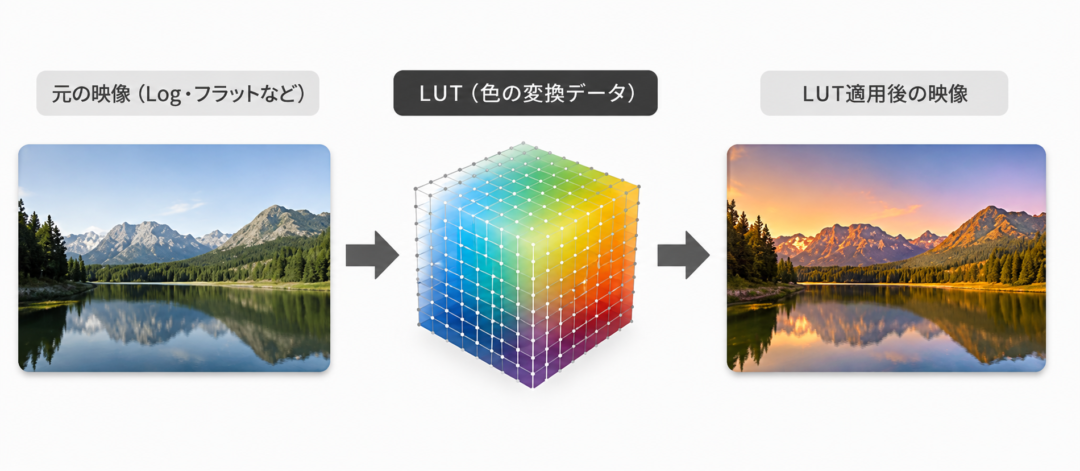
예를 들어 Log로 촬영한 영상을 자연스러운 색으로 정리하거나, 약간 푸르게 해서 투명감을 주거나, 저녁 분위기를 더 인상적으로 만들거나, 영화처럼 차분한 색감에 가깝게 할 수 있습니다.
그런 「영상의 분위기」를 간단히 바꿔 주는 것이 LUT입니다. LUT은 「⚪︎⚪︎⚪︎.cube」 형식으로 쓰이는 경우가 많아 큐브 LUT이라고도 불립니다.

LUT을 활용하면 다양한 분위기를 연출할 수 있습니다.
2. LUT 다운로드
Visual Park에서는 다양한 카메라에 대응하는 LUT을 제공하고 있습니다. Log 소재뿐 아니라 스탠더드로 촬영한 영상에 사용할 수 있는 LUT도 많이 준비해 두었습니다. 기본적으로 동일한 방법으로 적용할 수 있습니다.
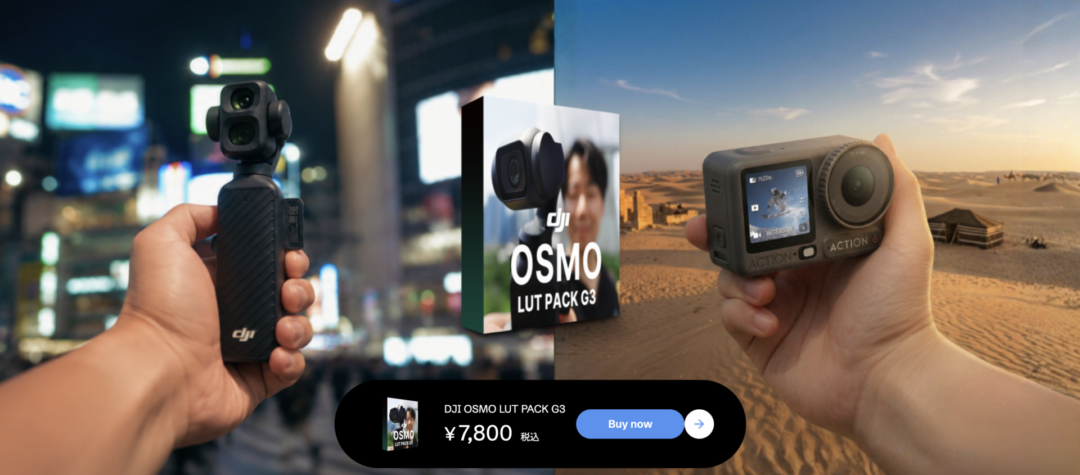
(이번에는 Osmo Pocket 시리즈 등에 사용할 수 있는 DJI OSMO LUT PACK G3를 예로 진행하겠습니다)
3. DJI Mimo 앱 다운로드
App Store 또는 공식 사이트에서 앱 다운로드
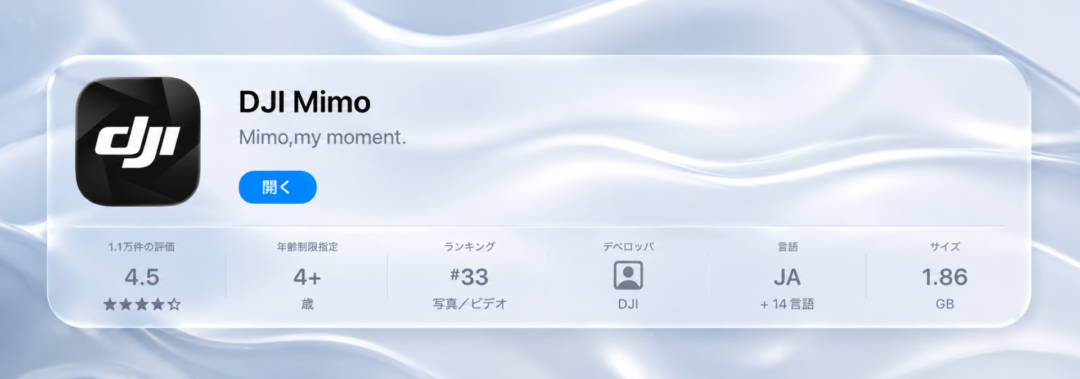
* Android 버전 「DJI Mimo」는 Google Play 스토어에 없으므로 DJI 공식 다운로드 센터에서 다운로드해야 합니다.
4. LUT 적용하기
【Step 1】 동영상 가져오기
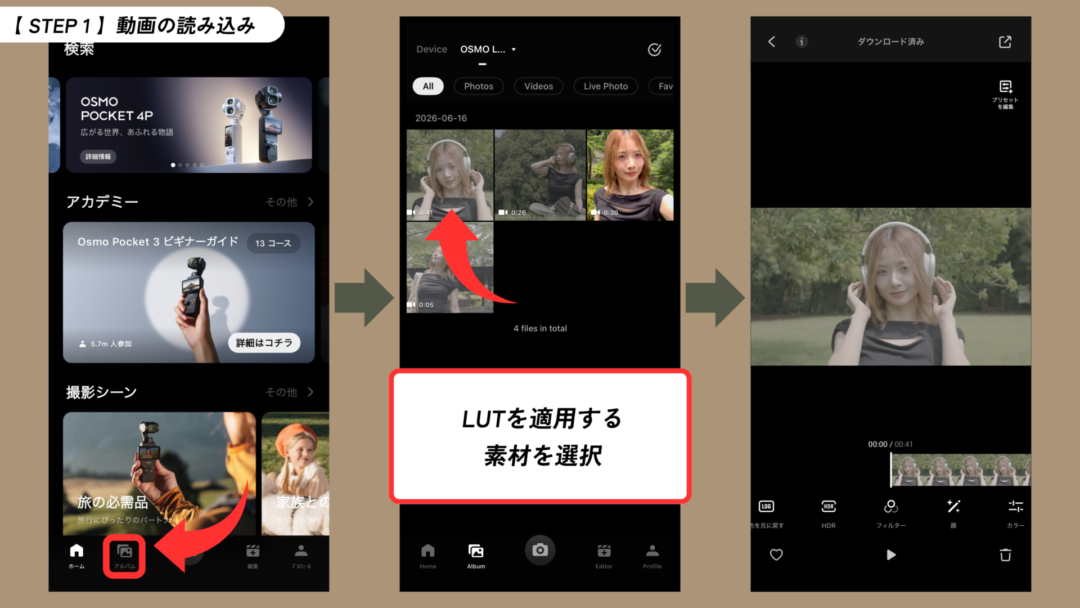
먼저 DJI Mimo 앱에 색 편집할 소재를 가져옵니다.
【Step 2】 LUT 가져오기
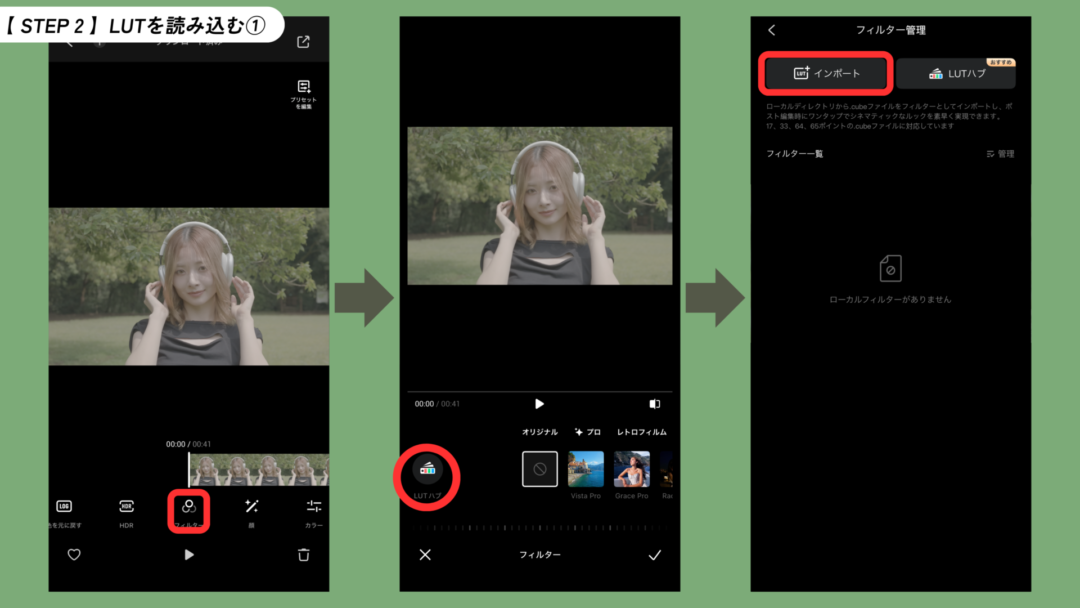
「필터」 탭에서 추가할 LUT을 가져옵니다.
【Step 3】 LUT 선택하기
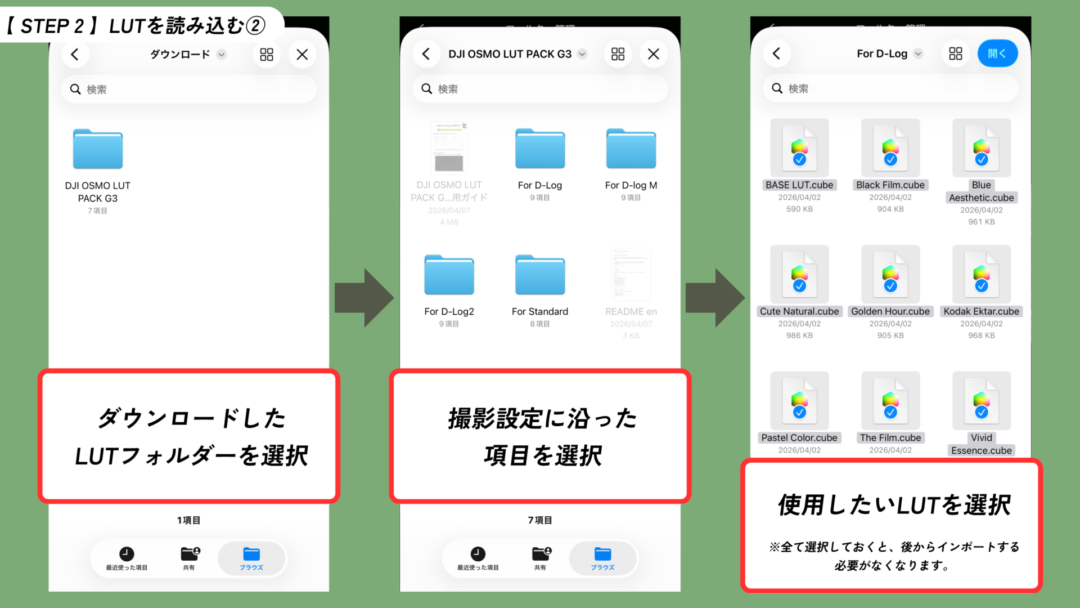
iPhone을 사용하신다면 「파일」 앱에서 관리합니다.
【Step 4】 LUT 조정하기
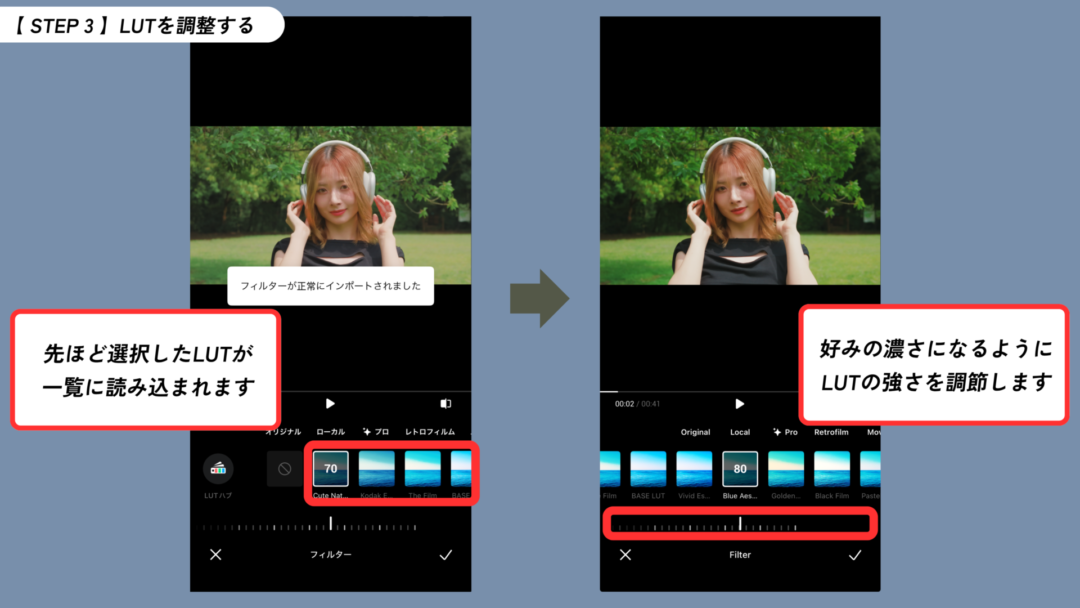
적용한 LUT은 취향에 따라 강도를 변경할 수 있습니다.
이상이 DJI Mimo 앱에서 LUT을 적용하는 기본적인 방법입니다! 자신의 영상에 맞춰 마음에 드는 색감을 찾아보세요!