Sony 카메라에 LUT을 가져오는 방법

이 글에서는 LUT을 SONY 카메라에 가져와 적용하는 방법을 「컴퓨터를 사용하는 방법」과 스마트폰에서 모두 끝낼 수 있는 「Creators’ Cloud」를 사용하는 방법, 두 가지로 나누어 설명합니다.
Visual Park에서는 SONY 카메라용으로 전용 설계된 「SONY LUT Pack」을 준비해 두었으니 꼭 활용해 보세요.
* 지원 기종에서만 사용할 수 있습니다. 자세한 내용은 Sony 공식 사이트에서 확인해 주세요.
컴퓨터를 사용하는 방법
STEP 1 | Visual Park에서 LUT 다운로드

SONY 카메라에 등록할 수 있는 LUT은 CUBE 형식(.cube)입니다.

STEP 2 | SD 카드에 LUT 복사하기
For Camera 폴더 안에 있는 .cube 파일을 복사해 주세요.

컴퓨터에서 방금 다운로드한 LUT을 메모리 카드의 아래 경로에 저장해 주세요.
- SD 카드의 경우 ➡️ /Private/Sony/PRO/LUT
- CFexpress 카드의 경우 ➡️ /Sony/PRO/LUT
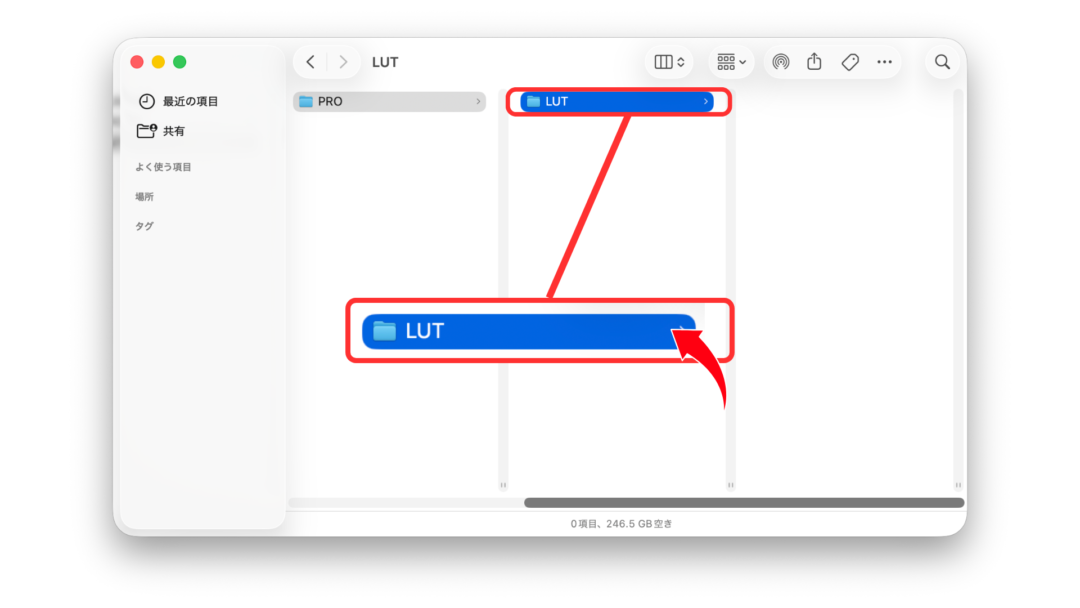
이렇게 LUT 폴더 안에 cube 파일이 들어가면 컴퓨터에서의 작업은 끝입니다.

STEP 3 | SD 카드를 카메라에 넣기
LUT을 복사한 SD 카드를 카메라에 삽입합니다.
카메라의 촬영 모드를 「동영상」 또는 「S&Q」로 전환합니다.
STEP 4 | LUT을 카메라에 등록하기
카메라 메뉴에서 MENU → 노출/색 → 색/톤 → 사용자 LUT 관리 → 가져오기/편집으로 이동합니다.

다음으로 User1~User16 중에서 등록할 위치 선택

방금 LUT을 저장한 SD / CFexpress 카드가 들어 있는 슬롯 선택

가져올 LUT 선택

OK를 누르면 등록 완료

User1에 방금 등록한 LUT이 들어 있는 모습입니다.

STEP 5 | 등록한 LUT 선택하기
등록한 LUT은 MENU → 노출/색 → 색/톤 → LUT 선택에서 고를 수 있습니다.

LUT 적용 전과 적용 후 비교

LUT을 미리 보면서 촬영할 수도 있습니다.
* 촬영 데이터에는 적용되지 않습니다. 어디까지나 미리 보기용입니다.

Creators’ App을 사용하는 방법
STEP 1 | Visual Park에서 LUT 다운로드
다운로드 후 zip 파일을 압축 해제합니다.

STEP 2 | Creators’ App 다운로드
STEP 3 | Creators’ App에서 카메라 등록

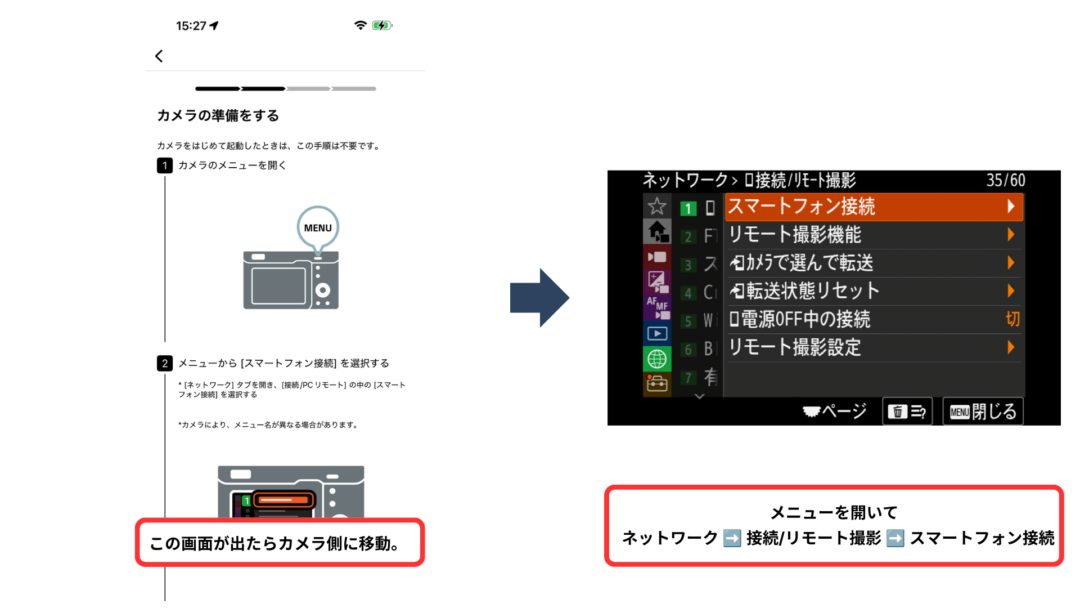
이 화면이 표시되면 등록 완료입니다.

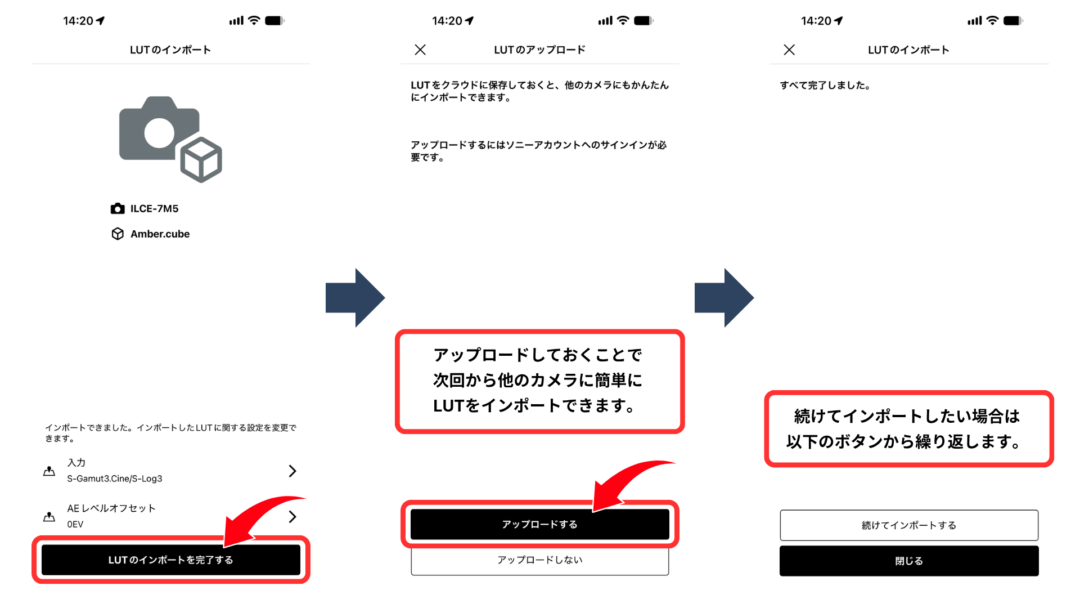
STEP 4 | Creators’ App에서 LUT 가져오기


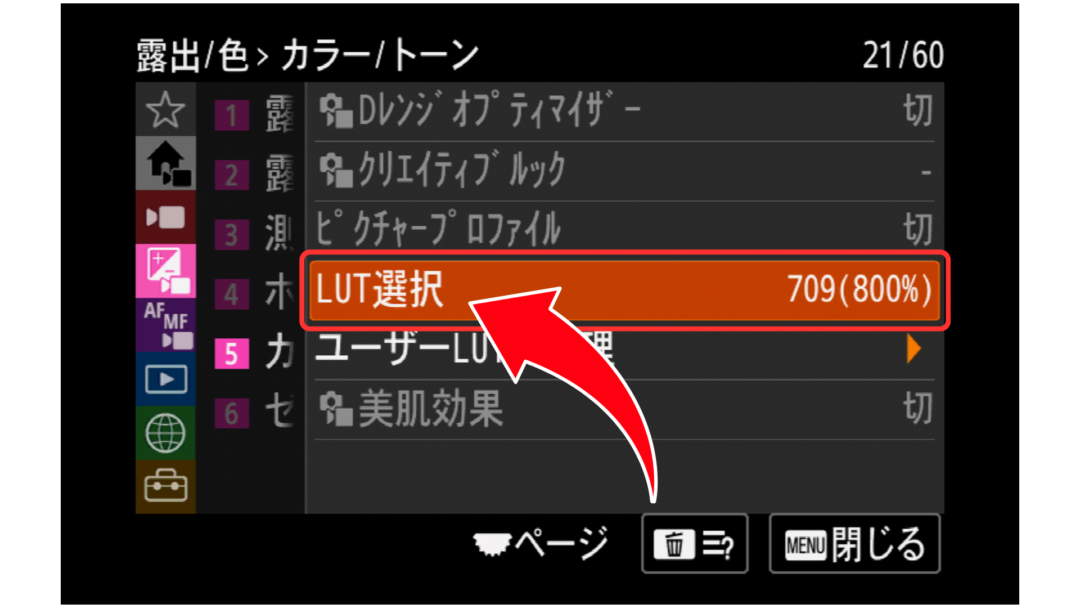
STEP 5 | 등록한 LUT 선택하기
등록한 LUT은 MENU → 노출/색 → 색/톤 → LUT 선택에서 고를 수 있습니다.
LUT 적용 전과 적용 후 비교
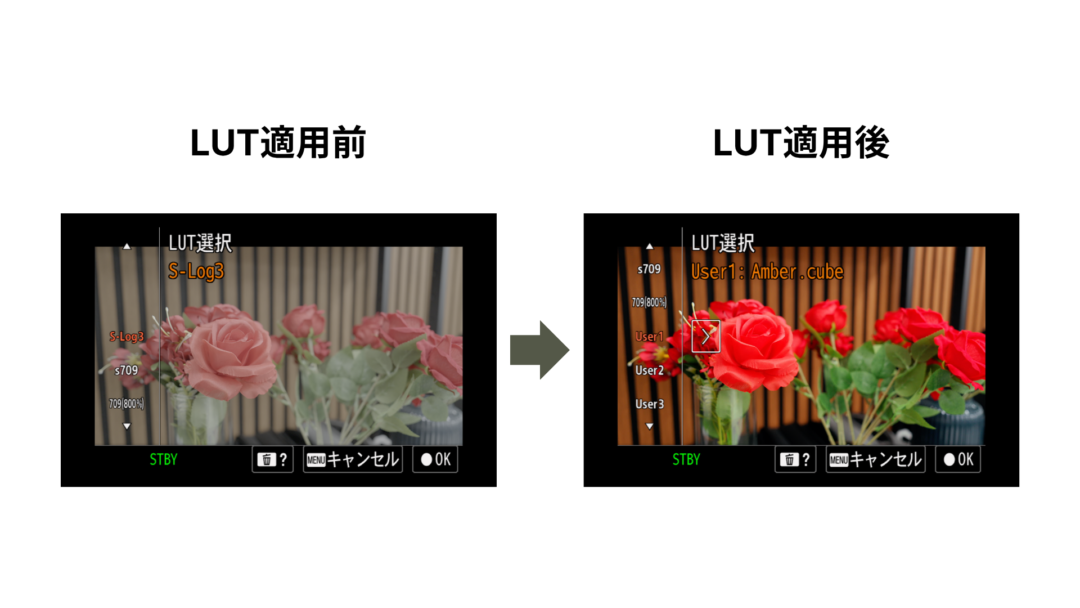
LUT을 미리 보면서 촬영할 수도 있습니다.
* 촬영 데이터에는 적용되지 않습니다. 어디까지나 미리 보기용입니다.