LUT 설치 방법과 사용법 | DaVinci Resolve · Premiere Pro · Final Cut Pro
1.LUT이란
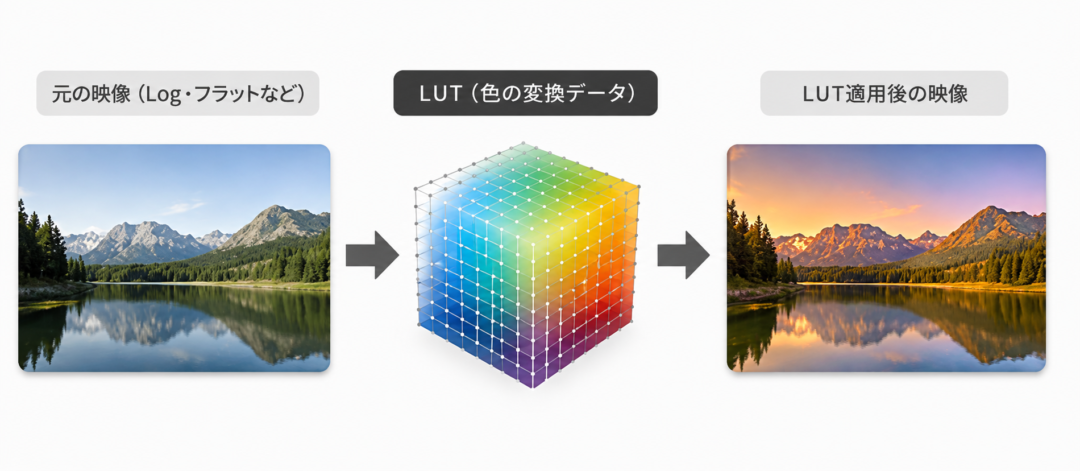
예를 들어 Log로 촬영한 영상을 자연스러운 색으로 정리하거나, 약간 푸르게 해서 투명감을 주거나, 저녁 분위기를 더 인상적으로 만들거나, 영화처럼 차분한 색감에 가깝게 할 수 있습니다.
그런 「영상의 분위기」를 간단히 바꿔 주는 것이 LUT입니다.
2. LUT 다운로드하기
Visual Park에서는 다양한 카메라에 대응하는 LUT을 제공하고 있습니다.
Log 소재뿐 아니라 스탠더드로 촬영한 영상에 사용할 수 있는 LUT도 많이 준비해 두었습니다.
기본적으로 동일한 방법으로 적용할 수 있습니다.
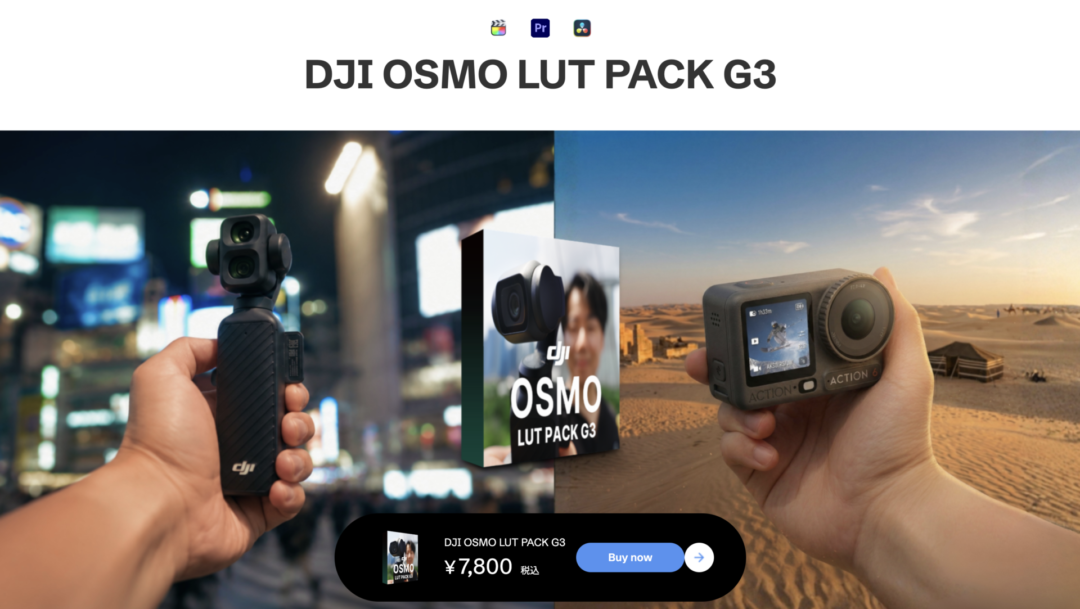
(이번에는 Osmo Pocket 시리즈 등에 사용할 수 있는 DJI OSMO LUT PACK G3를 예로 진행하겠습니다)
3. DaVinci Resolve 사용법
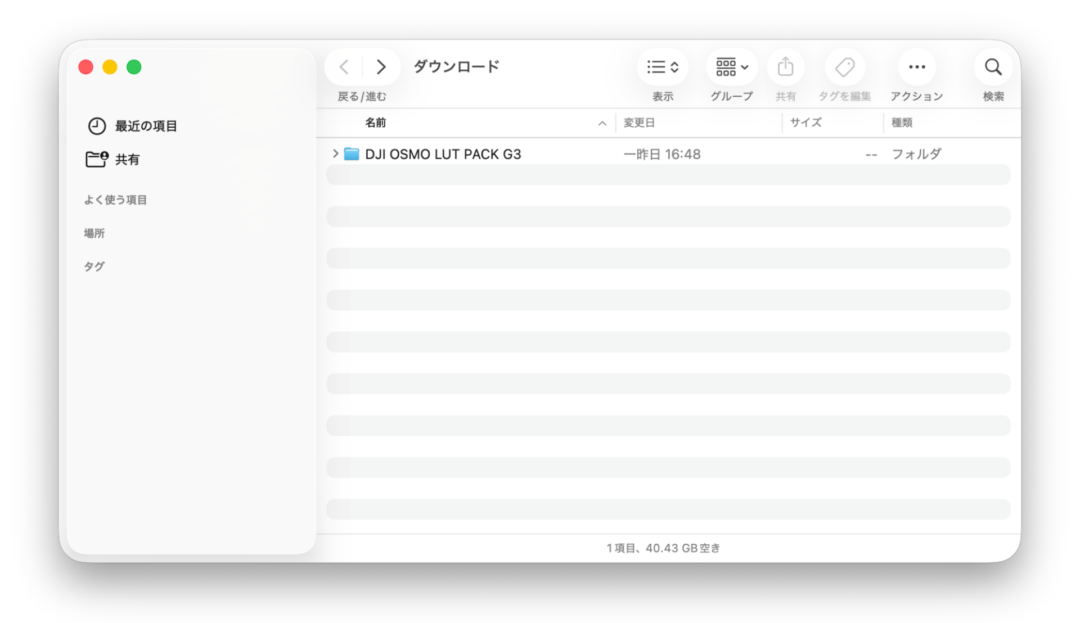
① Visual Park에서 LUT 다운로드
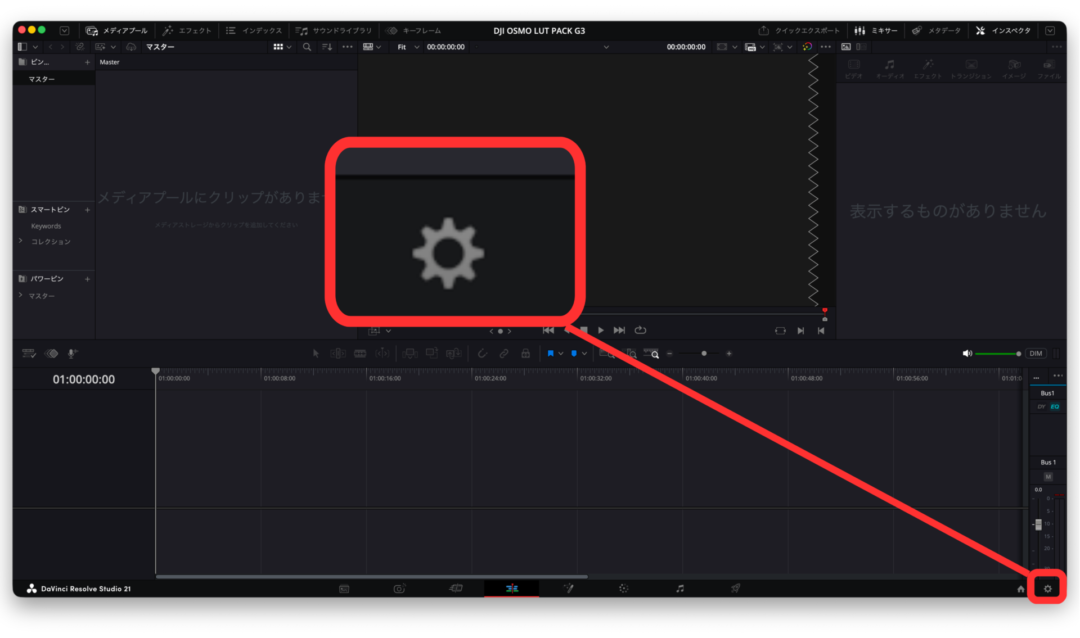
② 프로젝트 화면 오른쪽 아래의 톱니바퀴 아이콘 클릭
③ 「색상 관리」에서 「LUT 폴더 열기」 클릭
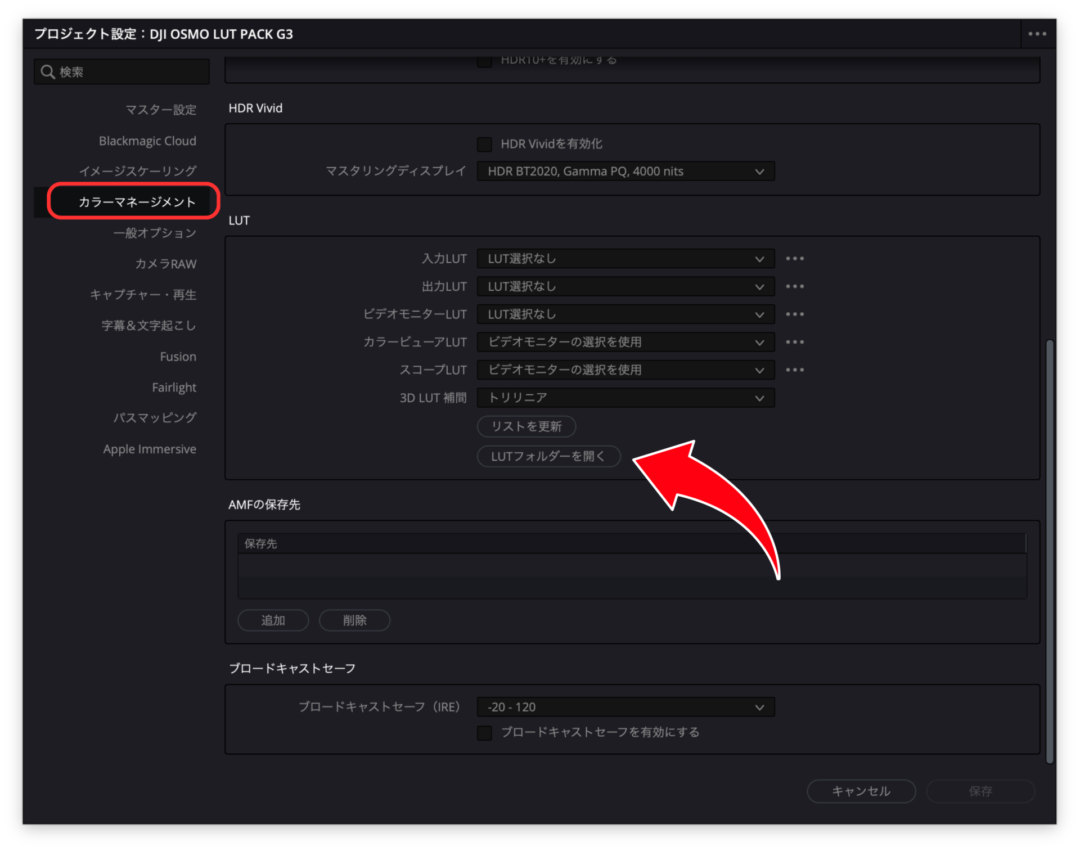
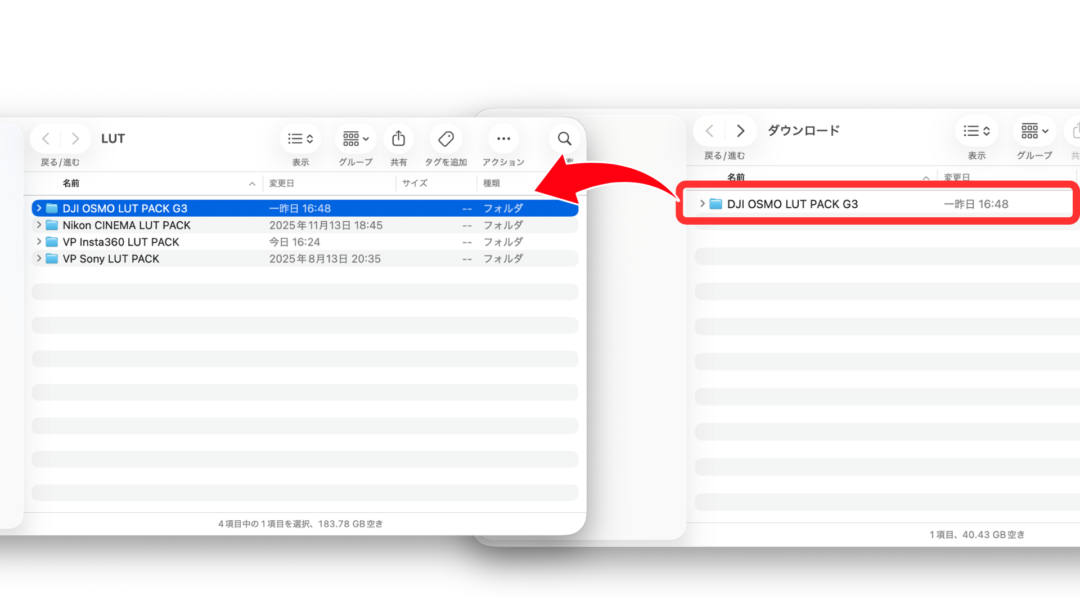
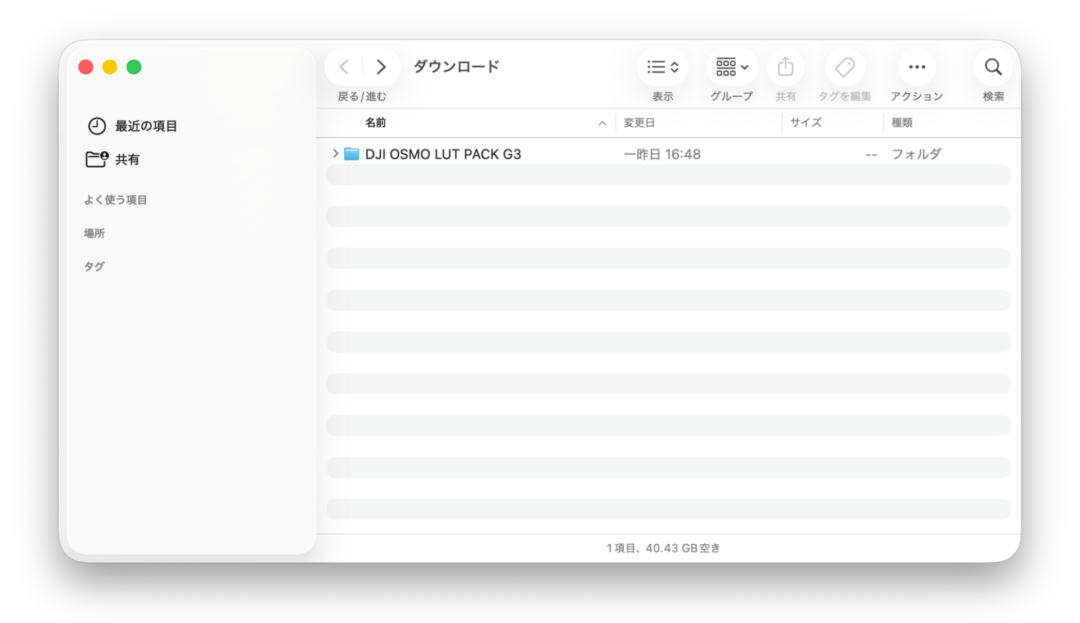
④ 열린 「LUT 폴더」에 ①에서 다운로드한 폴더 복사
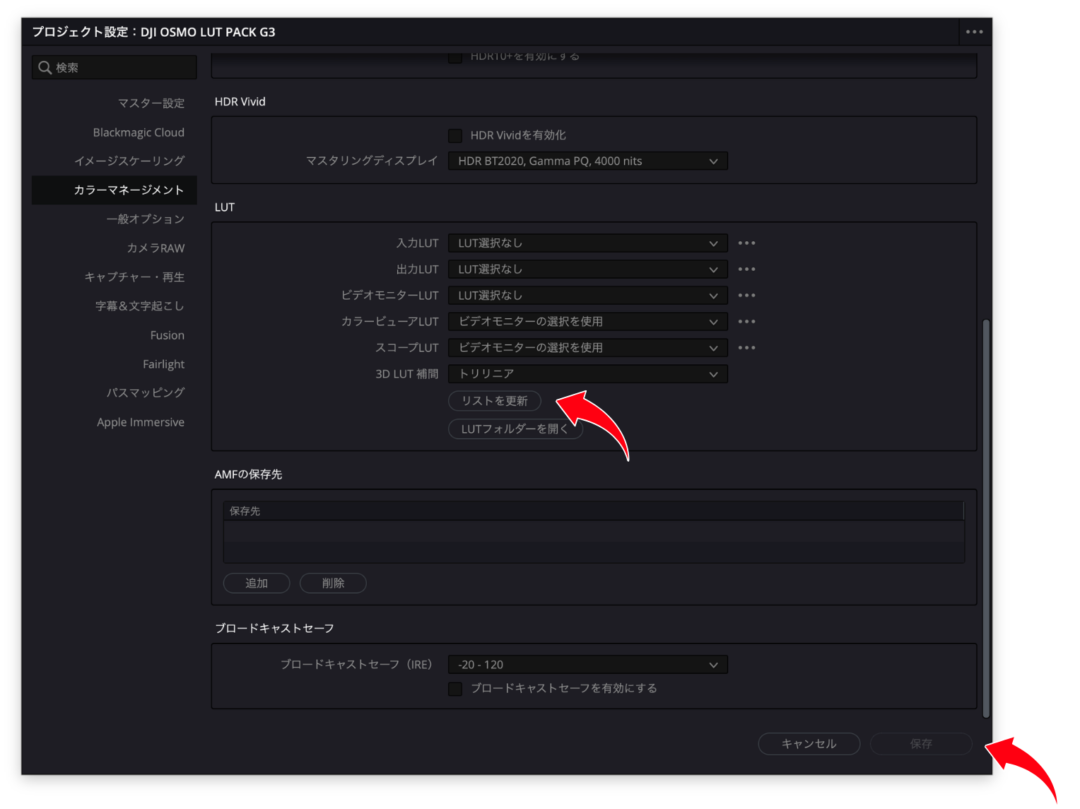
⑤ 「목록 업데이트」를 클릭하고 오른쪽 아래 「저장」으로 LUT 가져오기 완료
⑥ 컬러 페이지로 이동해 왼쪽 위의 「LUT」 열기
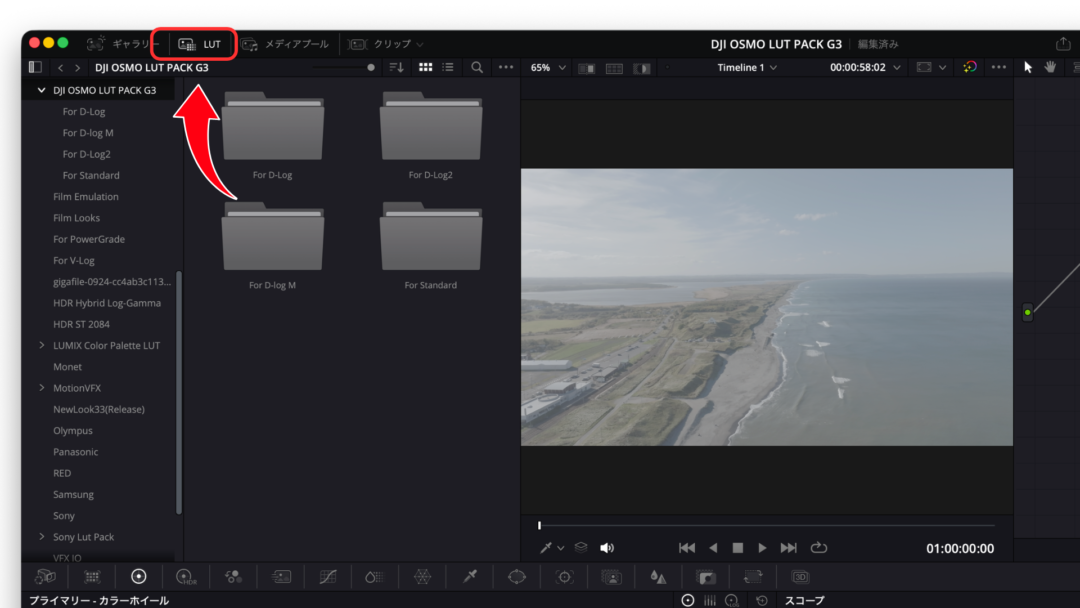
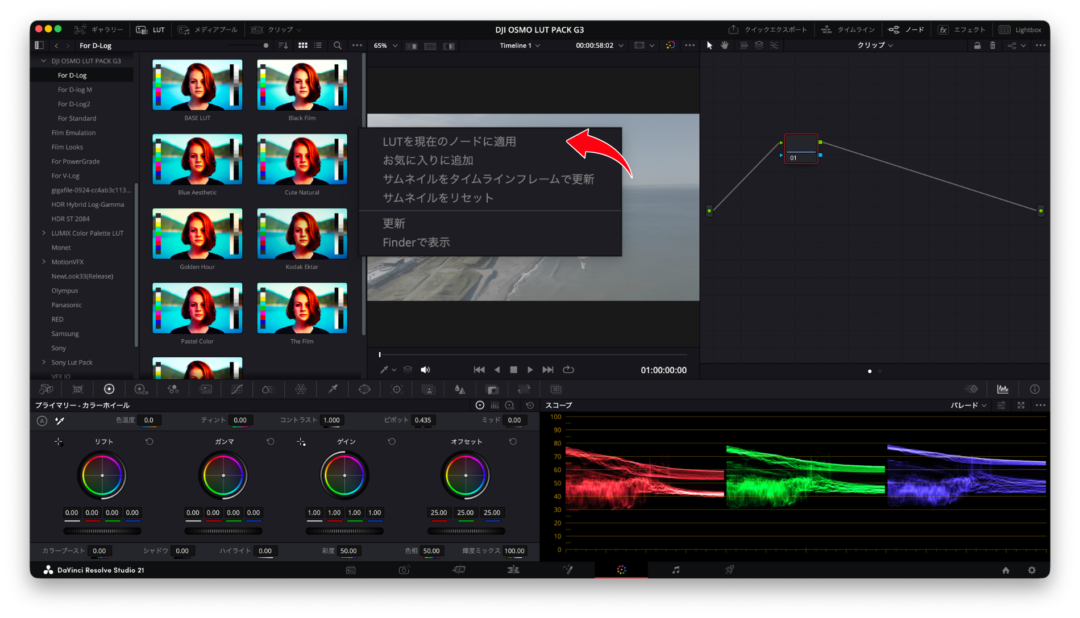
⑦ LUT을 선택하고 마우스 오른쪽 버튼으로 「현재 노드에 LUT 적용」 클릭
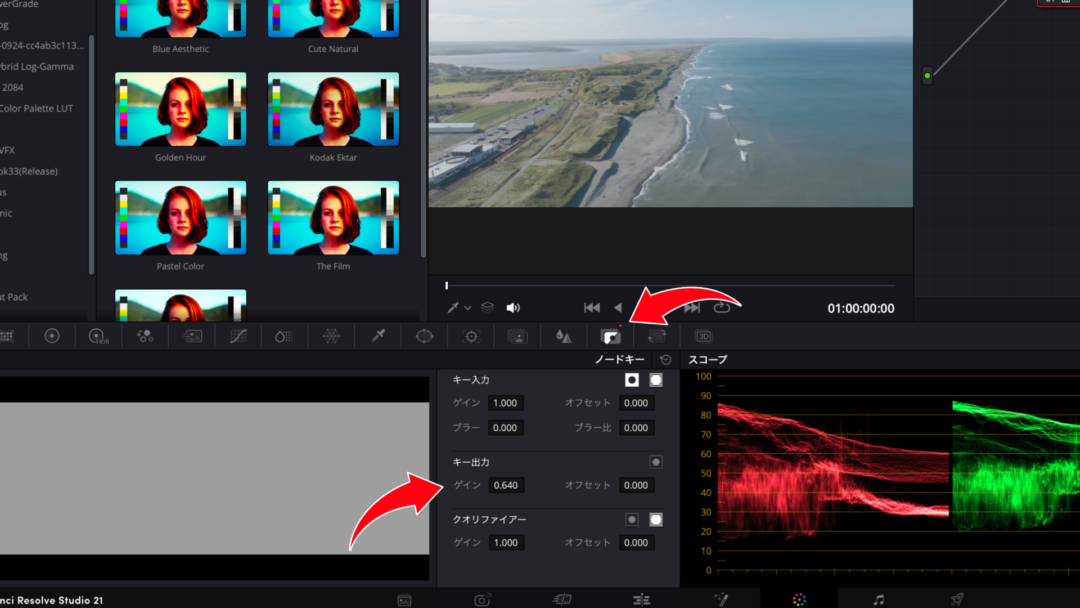
⑧ 필요에 따라 「키 출력」에서 LUT 적용량 조정
4. Premiere Pro 편
① Visual Park에서 LUT 다운로드
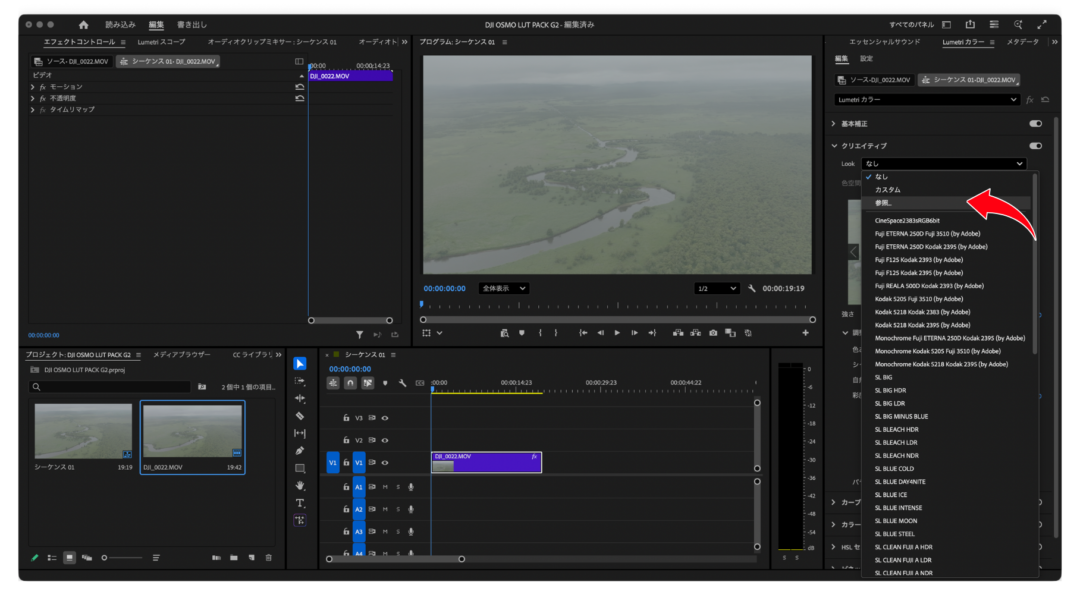
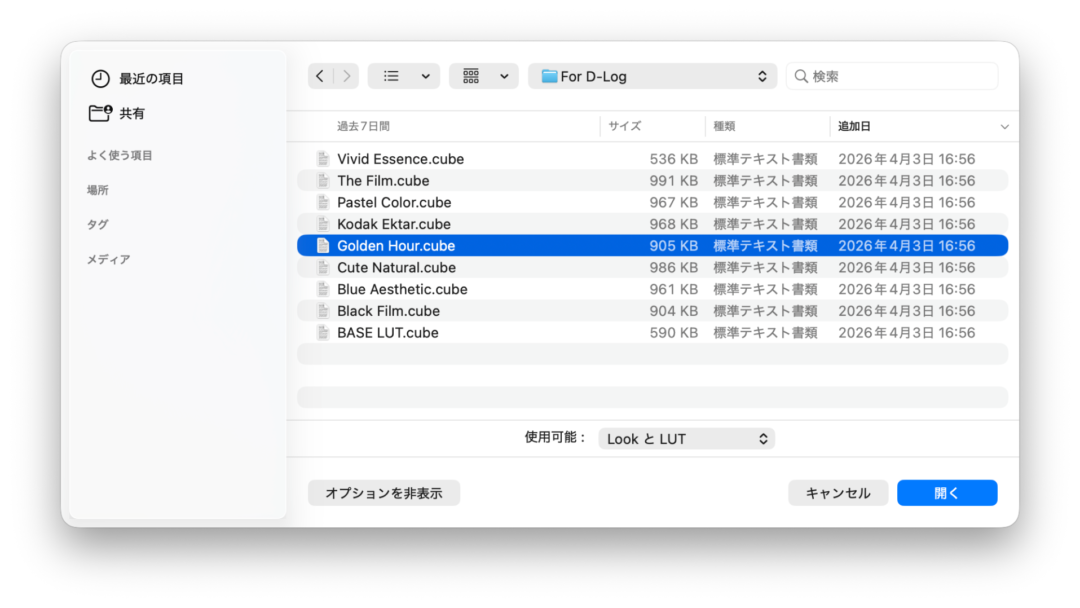
② Lumetri 색상의 크리에이티브에서 「Look」 → 「찾아보기」 클릭
③ 다운로드한 LUT 폴더에서 적용할 LUT 열기
5. Final Cut Pro 편
① Visual Park에서 LUT 다운로드
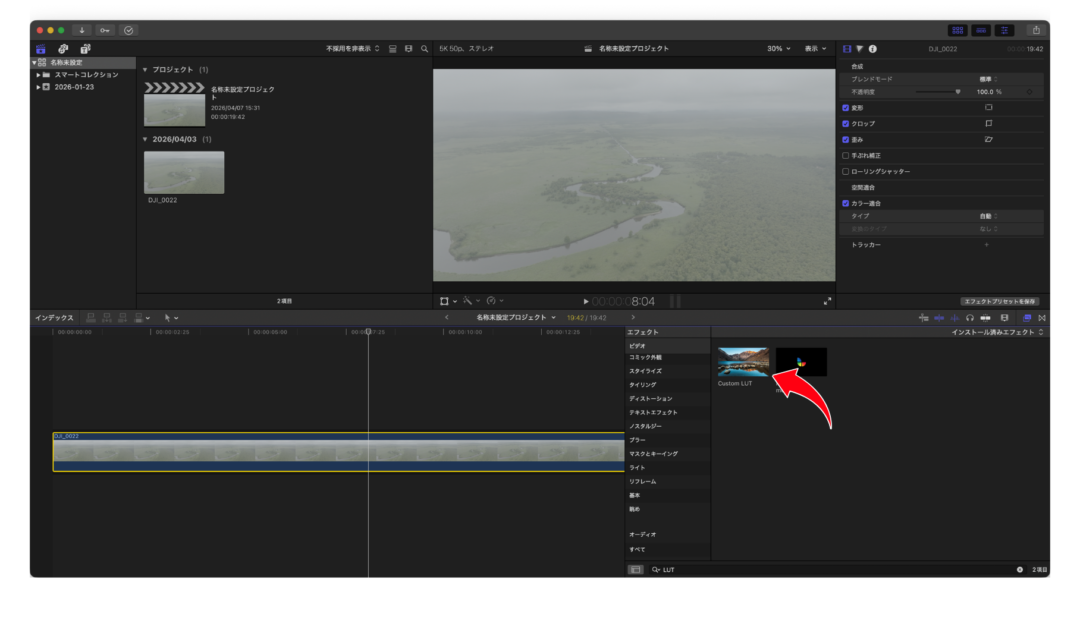
② 효과에서 「Custom LUT」 선택
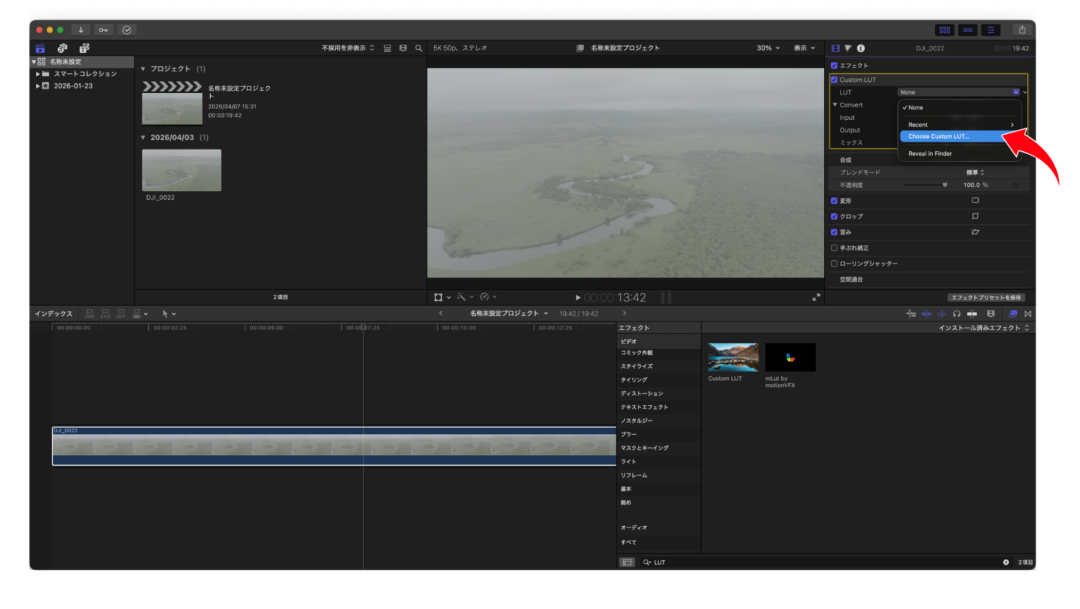
③ 오른쪽 위 Custom LUT에서 「Choose Custom LUT」 클릭
④ 다운로드한 LUT 폴더에서 적용할 LUT 열기
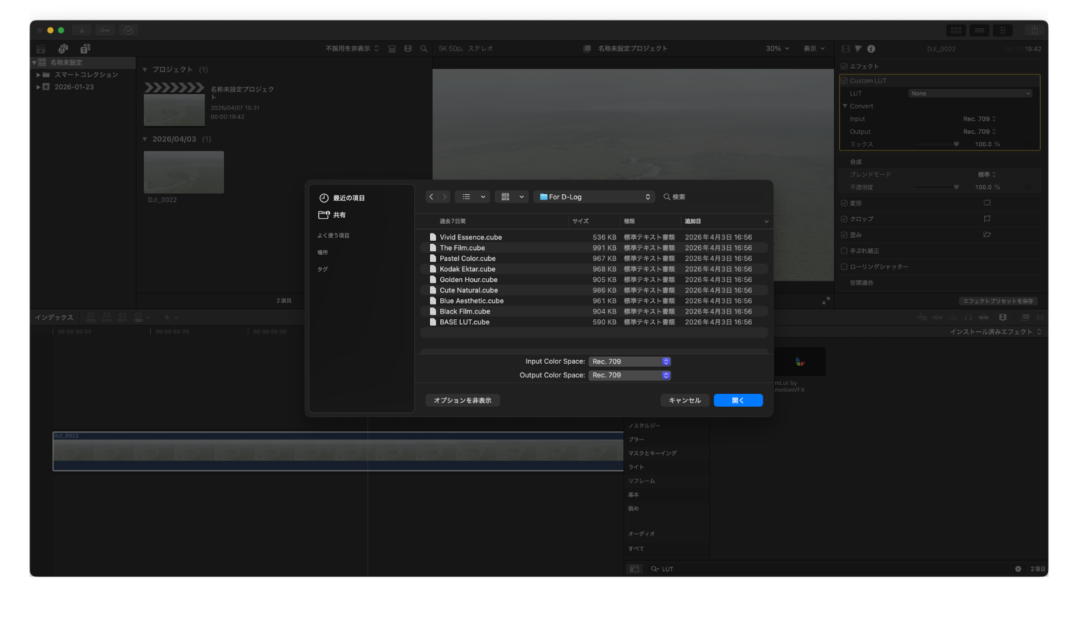
⑤ 필요에 따라 LUT 적용량 조정
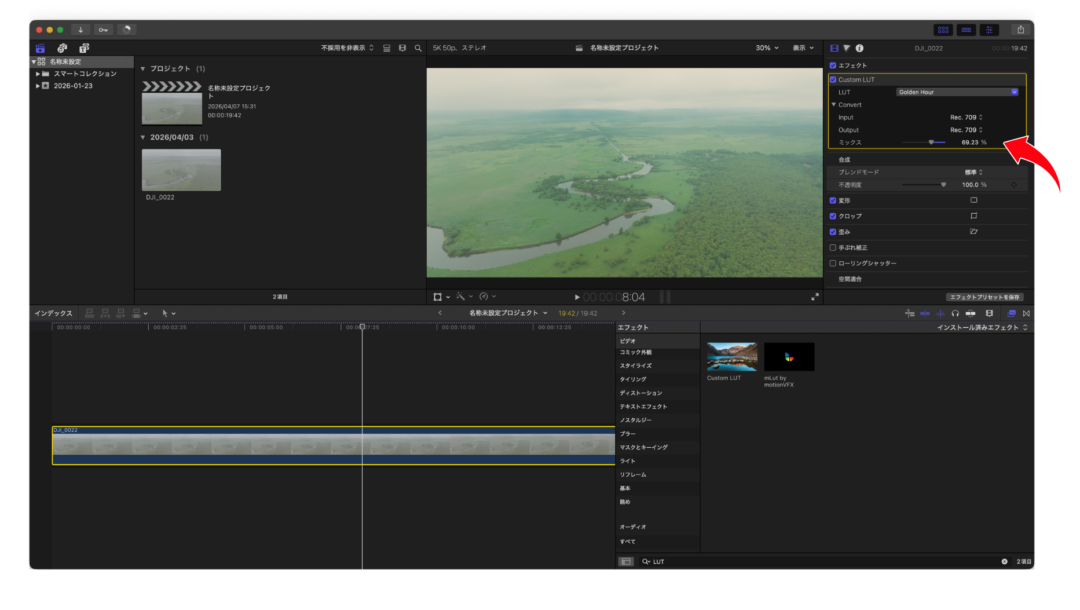
이상이 각 편집 소프트웨어에서 LUT을 적용하는 기본적인 방법입니다!
LUT은 적용량을 조정하는 것만으로도 영상의 인상이 크게 달라집니다.
자신의 영상에 맞춰 마음에 드는 색감을 찾아보세요!