SonyカメラにLUTを取り込む方法

こちらの記事は、LUTをSONYカメラに取り込んで適用する方法を、「パソコンを使用する方法」と、スマホ上で完結できる「Creators’ Cloud」を使用する方法の2通りに分けて解説します。
Visual Parkでは、SONYカメラ用に専用設計された「SONY LUT Pack」を用意しておりますので、ぜひそちらをご活用ください。
※ こちらは対応機種のみで利用可能です。詳しくはSony公式サイトよりご確認ください。
パソコンを使用する方法
STEP 1|Visual ParkからLUTをダウンロード

SONYカメラに登録できるLUTは、CUBE形式(.cube)です。

STEP 2|SDカードにLUTをコピーする
For Cameraフォルダー内にある.cubeファイルをコピーしてください。

パソコンで先ほどダウンロードしたLUTを、メモリーカードの下記のパスに保存してください。
- SDカードの場合 ➡️ /Private/Sony/PRO/LUT
- CFexpressカードの場合 ➡️ /Sony/PRO/LUT
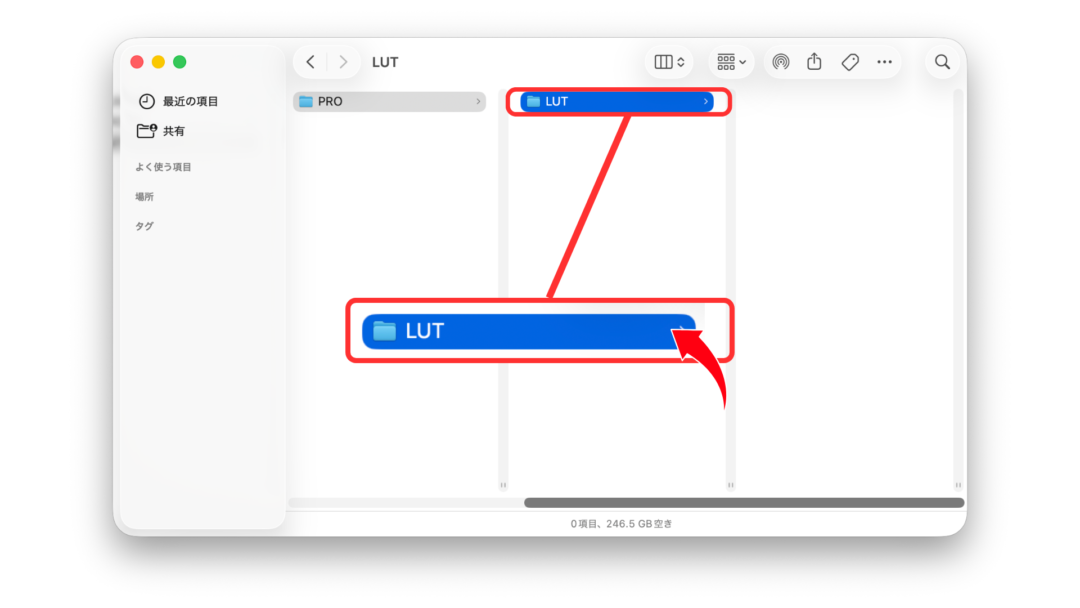
このように、LUTフォルダの中にcubeファイルが入ったら、パソコンでの作業は終わりです。

STEP 3|SDカードをカメラに入れる
LUTをコピーしたSDカードをカメラに挿入します。
カメラの撮影モードを「動画」もしくは「S&Q」に切り替えます。
STEP 4|LUTをカメラに登録する
カメラメニューから、MENU → 露出/色 → カラー/トーン → ユーザーLUTの管理 → 登録/編集へ進みます。

次に、User1〜User16の中から登録先を選択

先ほどLUTを保存したSD / CFexpressカードが入ったスロットを選択

取り込むLUTを選択

OKを押すと、登録完了

User1に、先ほど登録したLUTが入っている様子。

STEP 5|登録したLUTを選択する
登録したLUTは、MENU → 露出/色 → カラー/トーン → LUT選択から選択できます。

LUT適用前と適用後の比較

LUTをプレビューしながら撮影することも可能です。
※撮影データには上書きされません。あくまでプレビュー用のものとなります。

Creators’ Appを使用する方法
STEP 1|Visual ParkからLUTをダウンロード
ダウンロード後に、zipファイルを解凍します。

STEP 2|Creators’ Appをダウンロード
STEP 3|Creators’ App上でカメラを登録

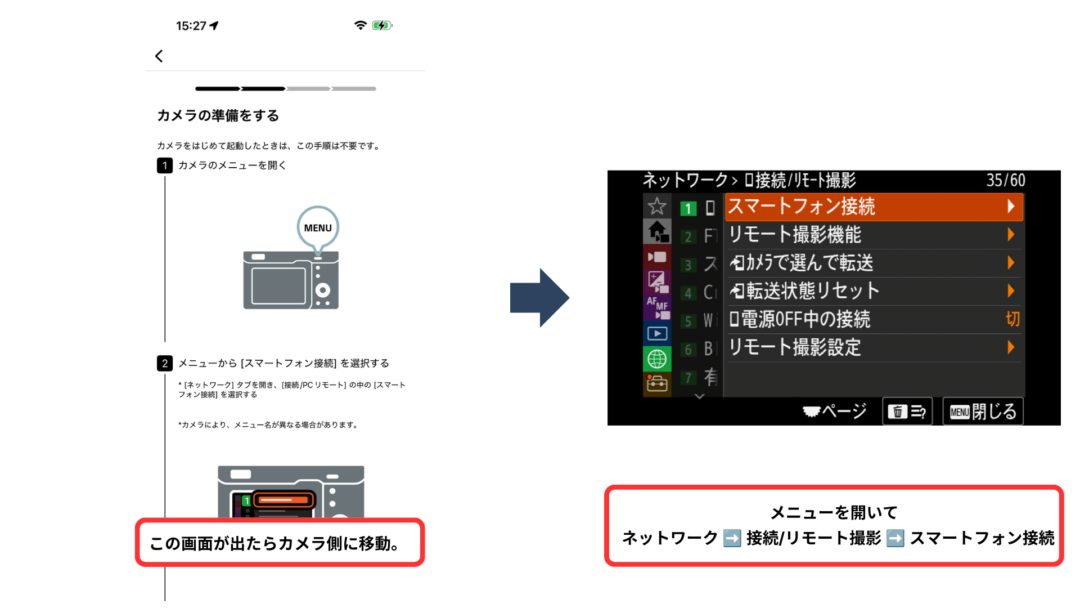
この画面が表示されたら登録完了。

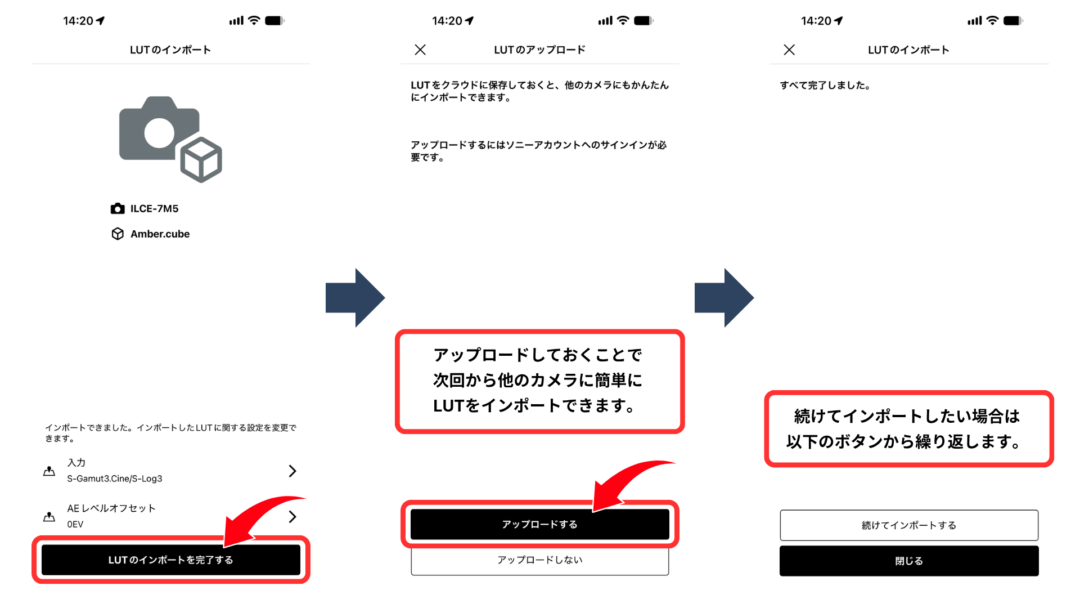
STEP 4|Creators’ App上でLUTをインポート


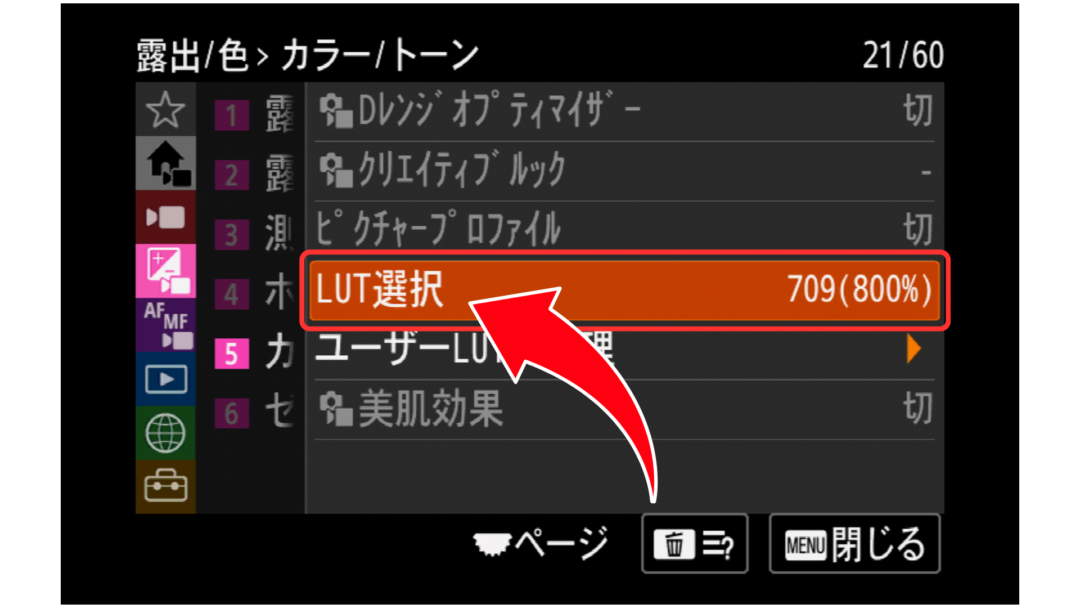
STEP 5|登録したLUTを選択する
登録したLUTは、MENU → 露出/色 → カラー/トーン → LUT選択から選択できます。
LUT適用前と適用後の比較
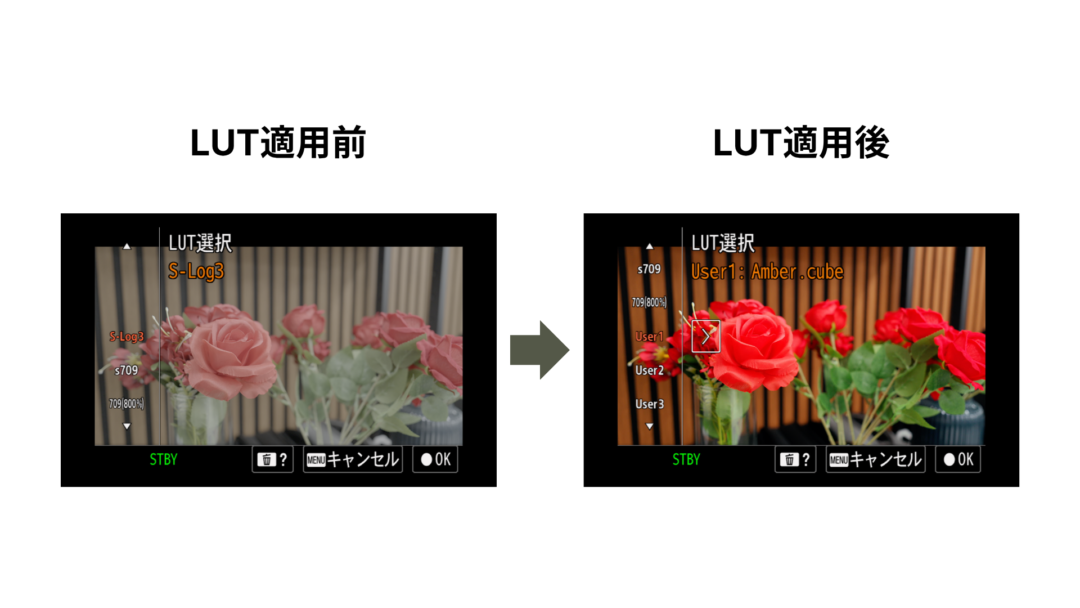
LUTをプレビューしながら撮影することも可能です。
※撮影データには上書きされません。あくまでプレビュー用のものとなります。