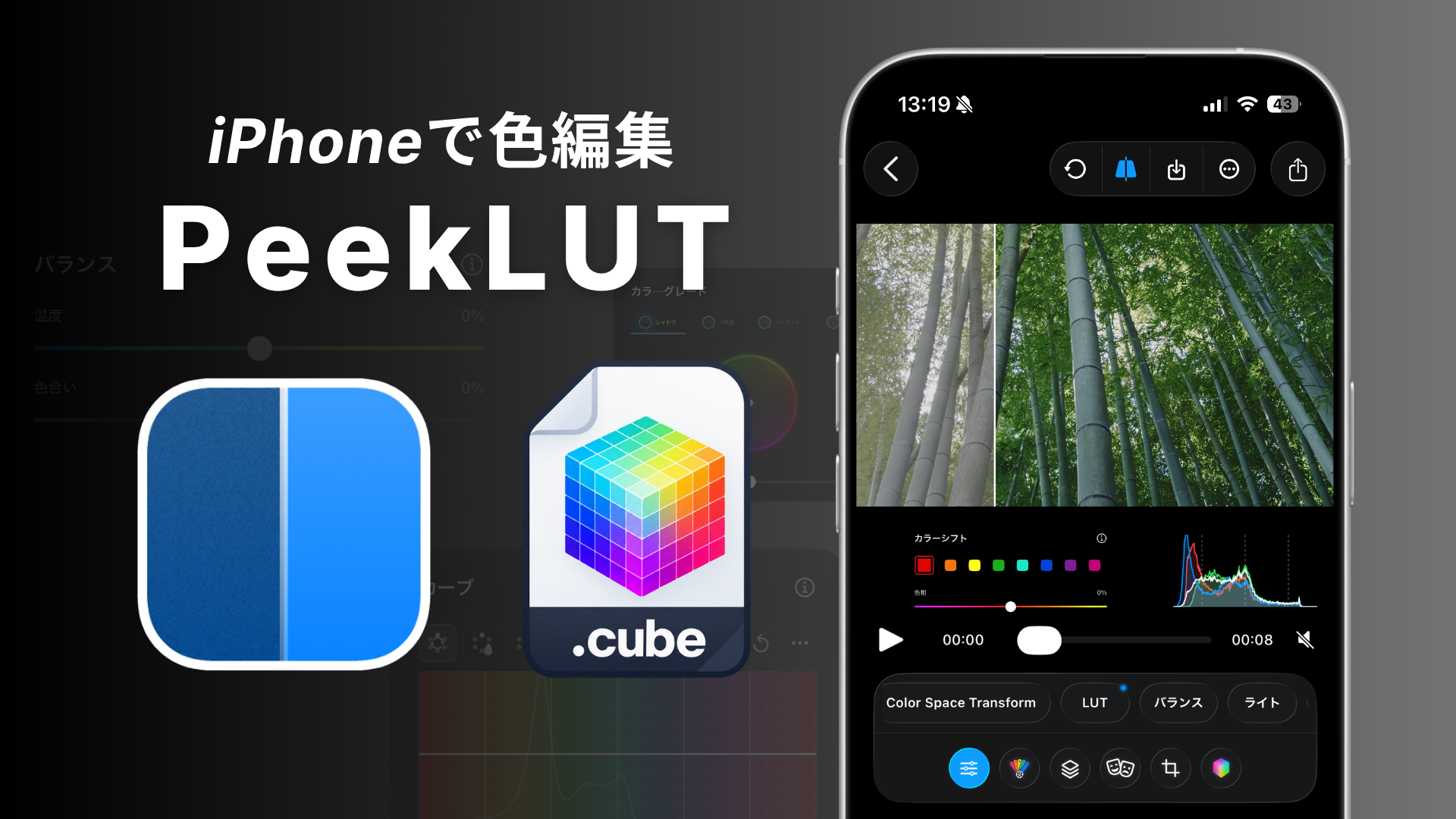
iPhone에서 LUT을 사용하는 방법 | PeekLUT으로 간단하게 색 편집하기
SNS나 YouTube에서 보게 되는 아름다운 영상. 카메라를 사지 않으면 찍을 수 없다고 생각하지 않으신가요?
하지만 사실 iPhone으로 찍은 동영상도 색을 조금만 다듬으면 인상이 크게 달라집니다.
이번에는 「PeekLUT」이라는 앱을 사용해 실제로 동영상의 색을 바꿔 보겠습니다!
PeekLUT은 LUT 가져오기와 적용을 무료로 시험해 볼 수 있고, 직관적으로 색 편집을 즐길 수 있는 앱입니다.
* 현재 동영상 내보내기에는 유료 플랜 가입이 필요합니다(2026년 8월 18일)다운로드는 여기에서
목차
1. LUT이란
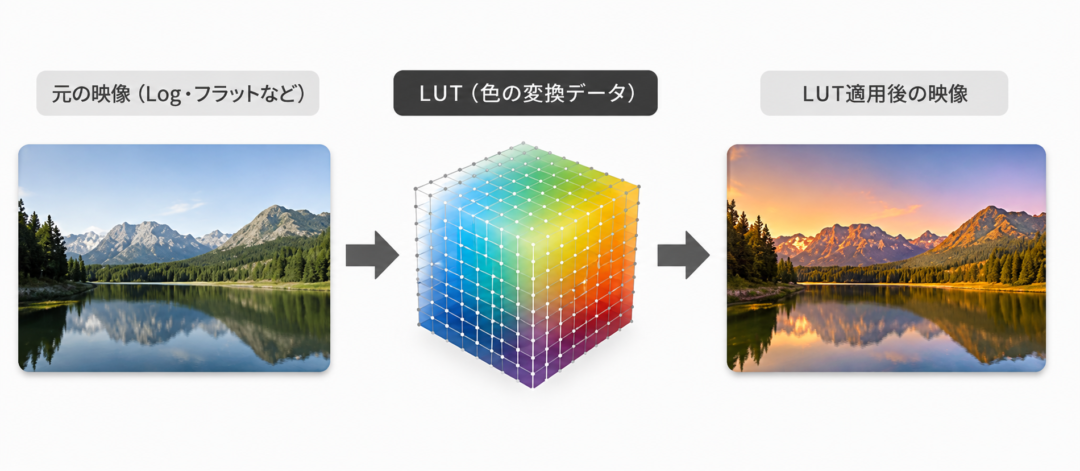
예를 들어 약간 푸르게 해서 투명감을 주거나, 저녁 분위기를 더 인상적으로 만들거나, 영화처럼 차분한 색감에 가깝게 할 수 있습니다.
그런 「영상의 분위기 만들기」에 쓰이는 것이 LUT입니다.
Instagram의 필터에 가까운 느낌이라고 할 수 있습니다.
LUT은 「⚪︎⚪︎⚪︎.cube」 형식으로 쓰이는 경우가 많아 큐브 LUT이라고도 불립니다.
2. PeekLUT 사용해 보기
【 STEP 0 】 소재 준비하기
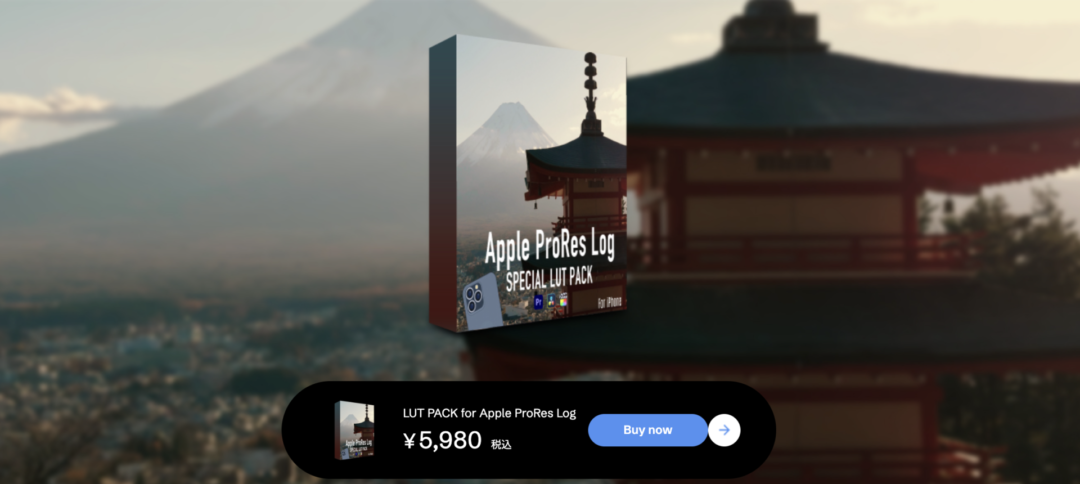
이번에는 「iPhone으로 촬영한 Log 소재」와 「LUT PACK for Apple ProRes Log」를 사용해 LUT 적용 방법을 설명합니다.
적당한 소재가 없는 경우 Visual Park에서 샘플 소재를 무료로 다운로드할 수 있습니다.
물론 가지고 계신 LUT이나 PeekLUT에 수록된 LUT을 사용하는 경우에도 동일한 방법으로 적용할 수 있습니다.
* Log 촬영은 iPhone 15 Pro 이후의 Pro 시리즈에서 지원합니다.
【 STEP 1 】 LUT 가져오기
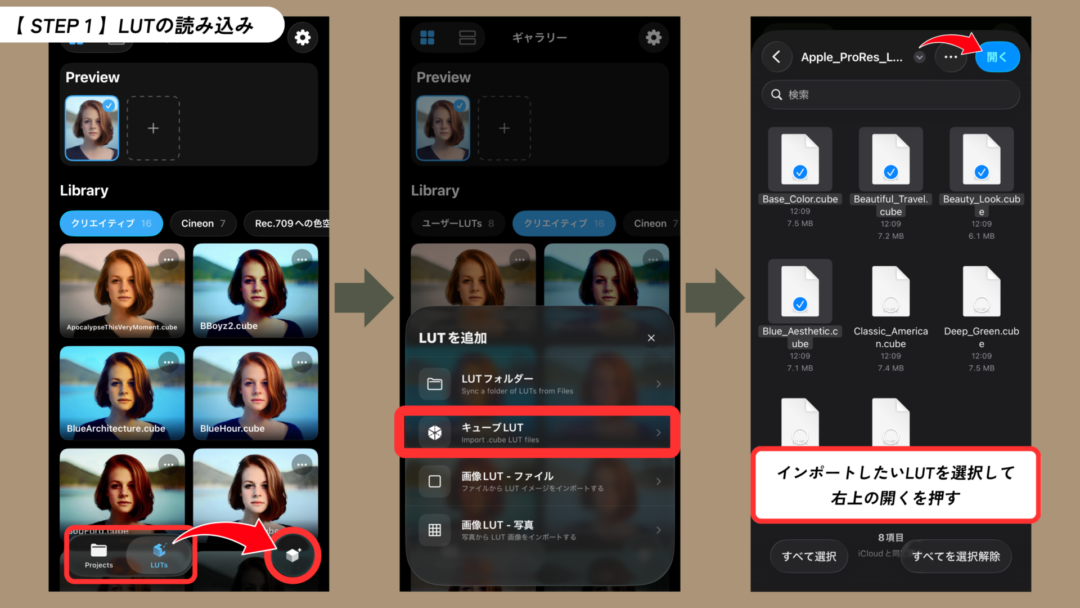
앱을 실행한 뒤 오른쪽 아래의 큐브 모양 아이콘을 눌러 원하는 LUT을 가져옵니다
【 STEP 2 】 LUT 사용해 보기

비디오에서 원하는 영상을 선택한 뒤 LUT을 고릅니다.
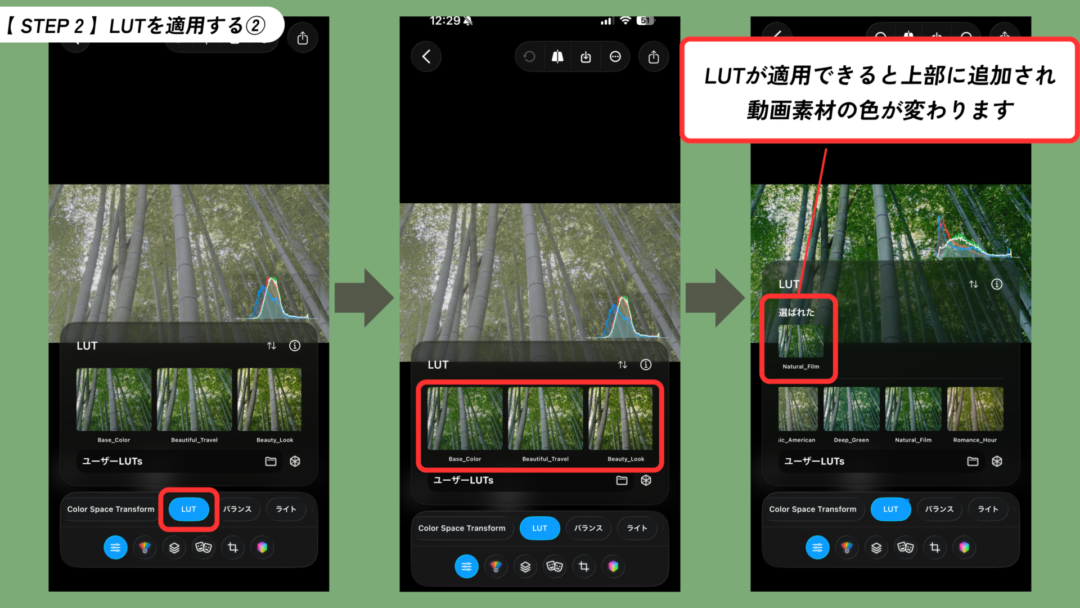
가져온 LUT을 선택합니다.
【 STEP 3 】 LUT 조정하기 & 내보내기
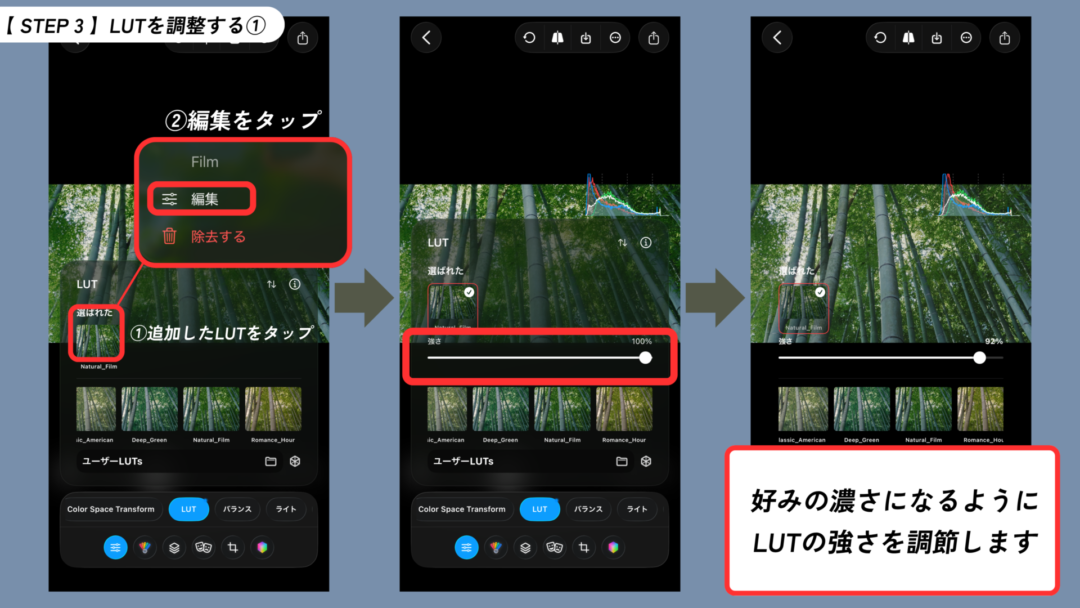
LUT을 그대로 적용하면 색이 너무 진할 수 있습니다. 진한 경우에는 LUT의 강도를 낮춰 조정해 보세요.
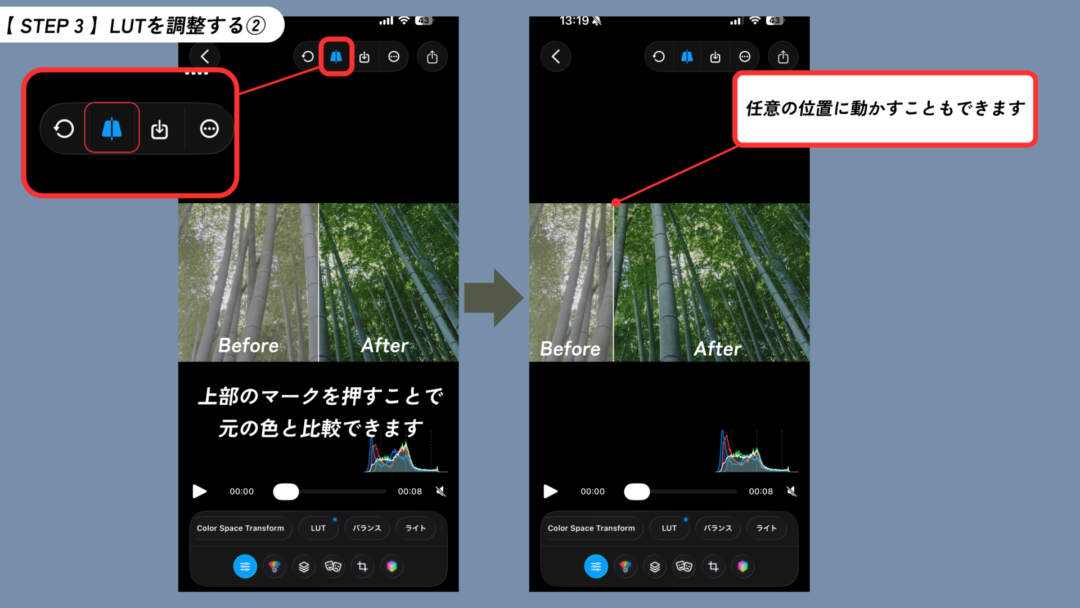
LUT을 적용했다면 iPhone에 저장해 봅니다.
이 기능은 유료로 바뀐 것으로 보입니다(2026년 8월 18일 확인).
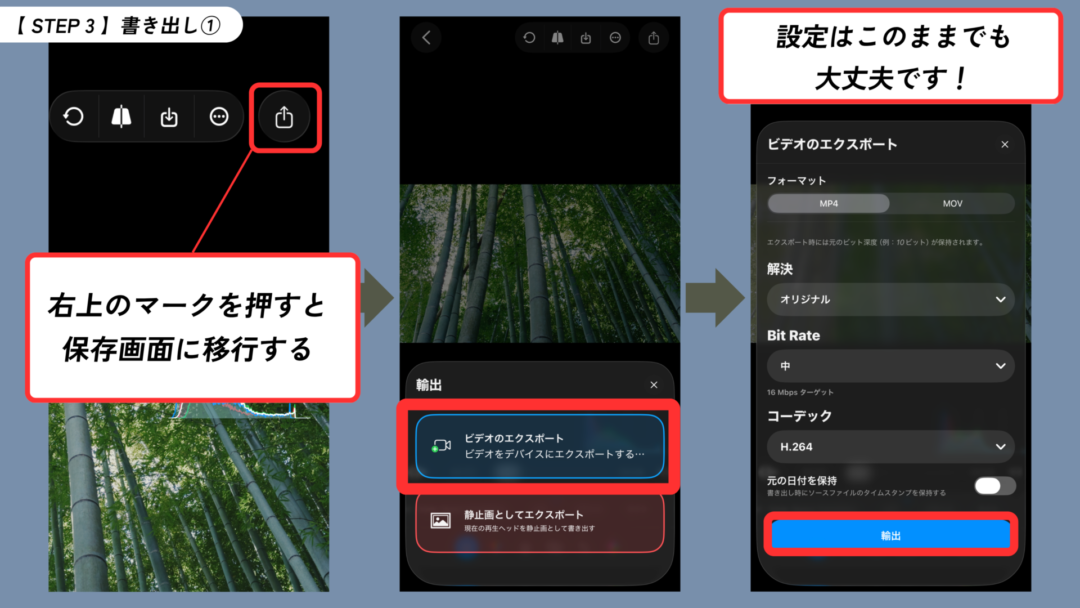
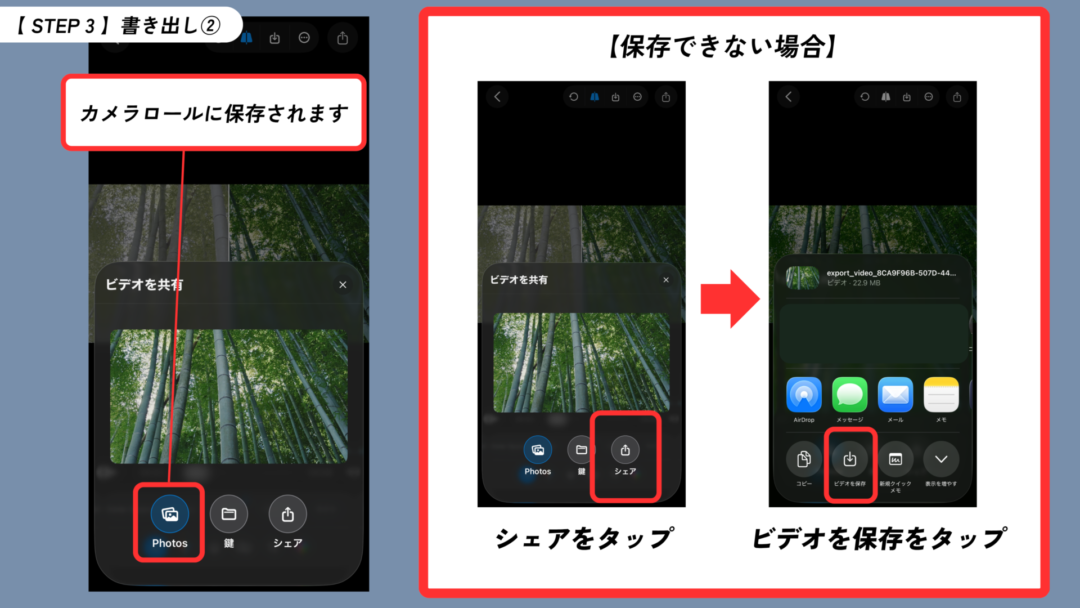
저장이 잘 되지 않는 경우 공유 버튼에서 저장해 보세요.
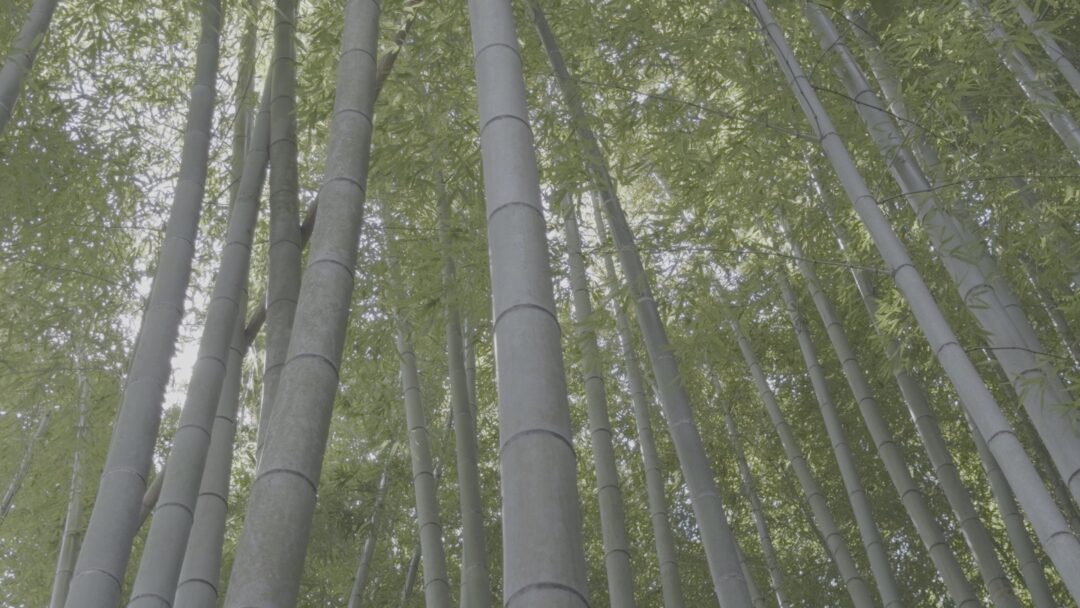
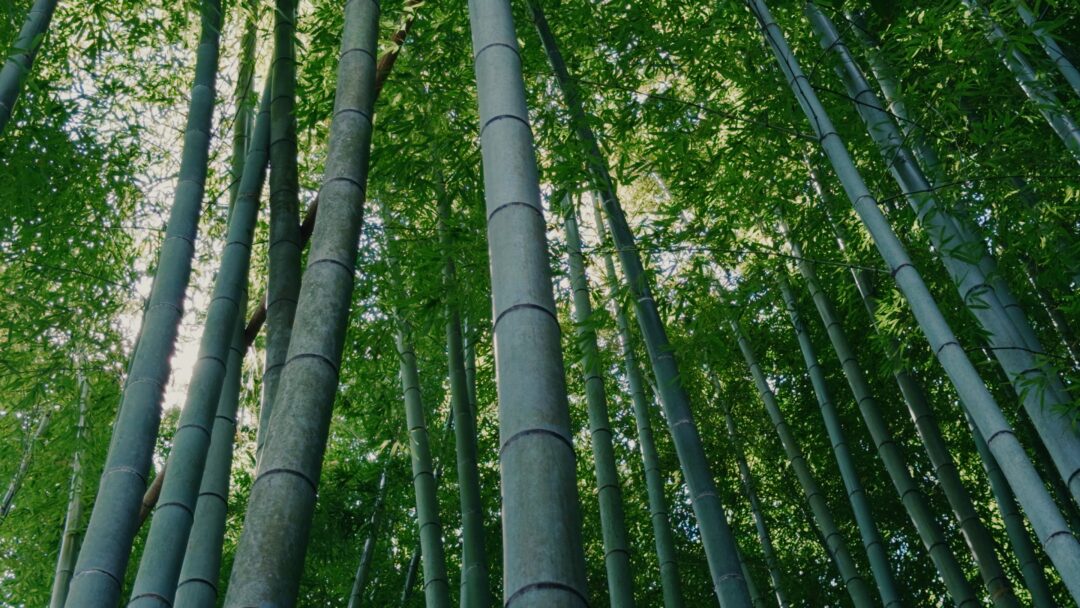
3. 분위기를 더 살려 보기
여러 LUT을 조합하기
PeekLUT에서는 하나의 LUT만 적용하는 것이 아니라 여러 LUT을 섞을 수도 있습니다.
자신만의 색을 더 드러내고 싶다면 도전해 볼 만합니다 💪
이번에는 PeekLUT에 내장된 LUT을 더해 보겠습니다.
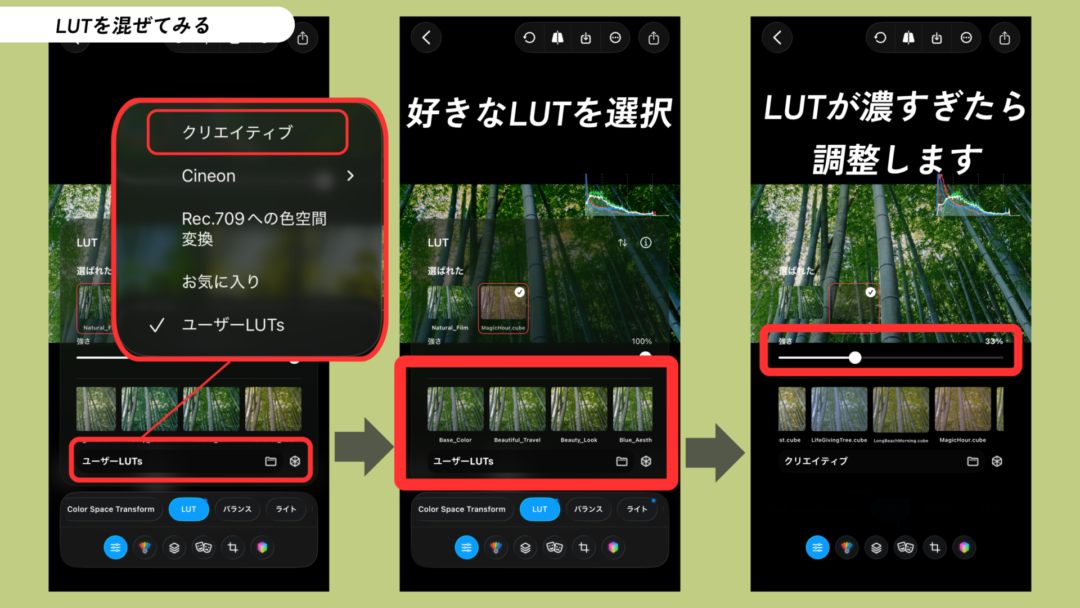
기준이 되는 LUT 위에 15~30% 정도로 옅게 올려도 분위기가 살아납니다.
정답은 없으니 편하게 자신의 취향대로 겹쳐 보세요!
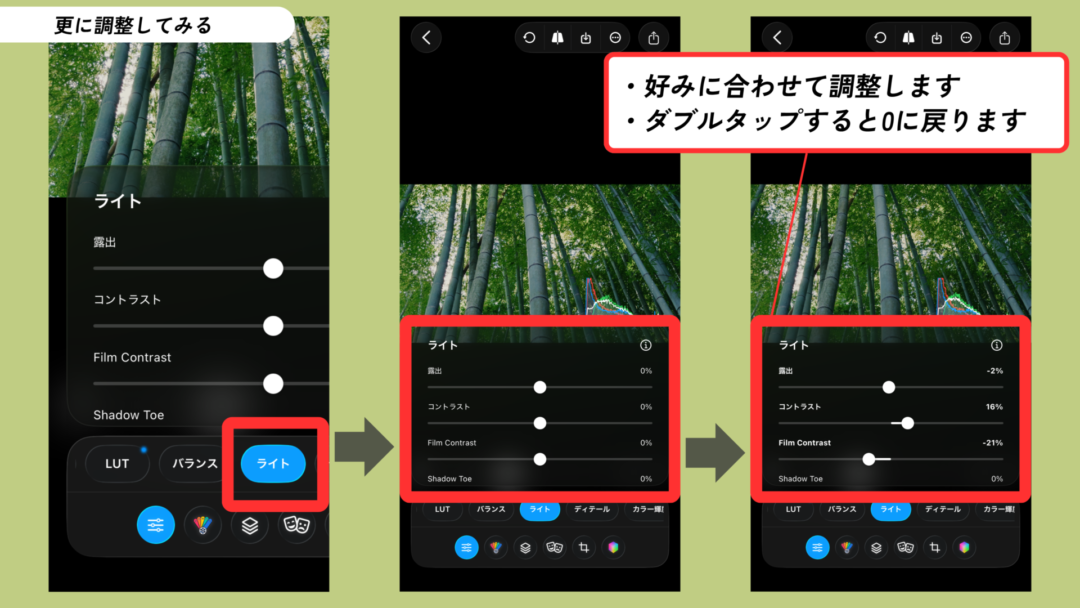
세부적인 색 조정하기
LUT을 사용하는 많은 분들은 LUT의 강도뿐 아니라 밝기 등도 조정합니다.
「라이트」 항목에서 조정할 수 있으니 여유가 있으신 분은 만져 보시길 권합니다!
수고하셨습니다!
iPhone으로 찍은 평범한 동영상도 색을 조금 다듬으면 인상이 꽤 달라집니다.
진하면 옅게. 어둡다고 느끼면 조금 밝게.
편한 마음으로 LUT을 활용한 색 편집을 즐겨 보세요.