iPhoneでLUTを使う方法|PeekLUT簡単に色編集 をしよう
SNSやYouTubeで流れてくる美しい映像。カメラを買わないと撮れないと思いませんか?
でも実は、iPhoneで撮った動画でも色を少し整えるだけで印象は大きく変わるんです。
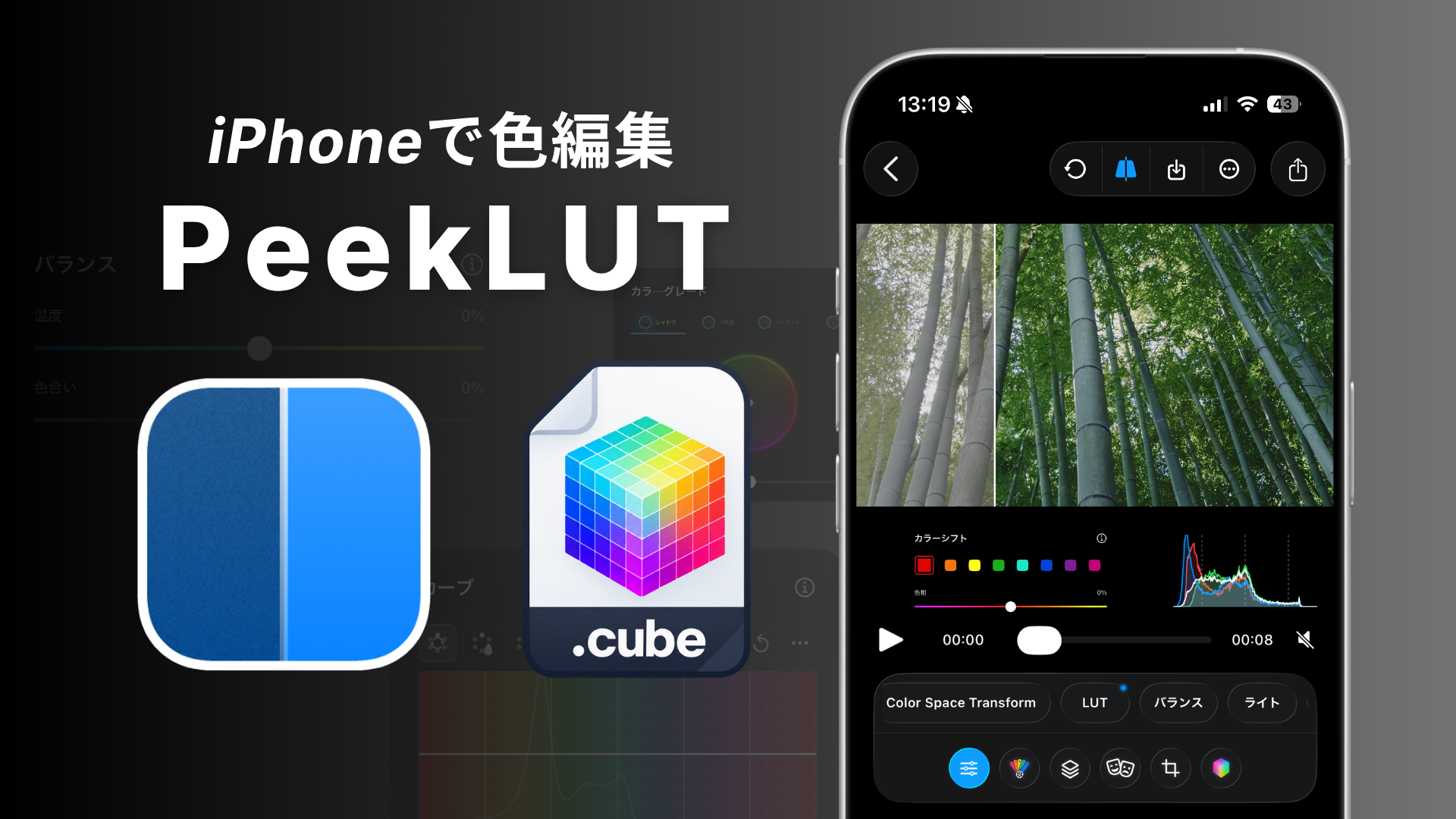
今回は「PeekLUT」というアプリを使って、実際に動画の色を変えてみます!
PeekLUTは、LUTの読み込みや適用を無料で試すことができ、直感的に色編集を楽しめるアプリです。
※現在、動画の書き出しには有料プランへの加入が必要です(2026年8月18日)ダウンロードはこちらから
目次
1.LUTとは
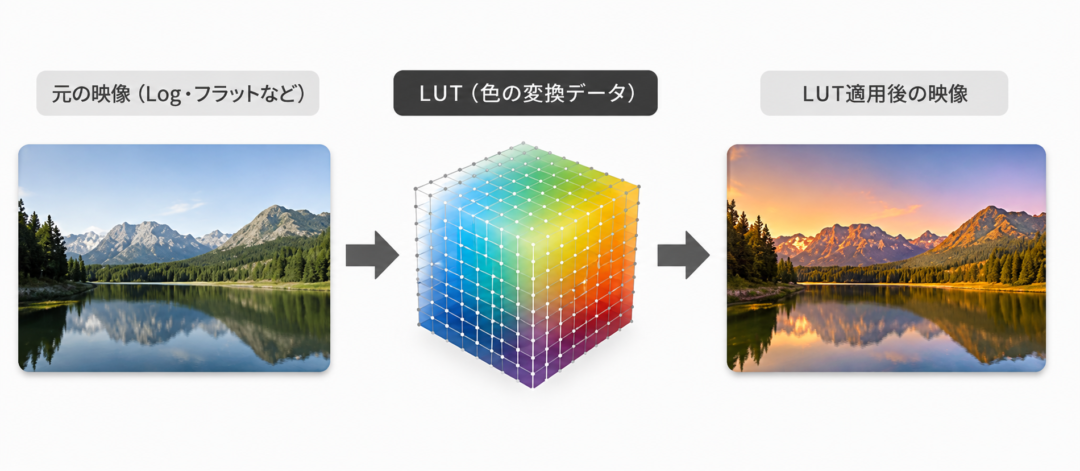
例えば、少し青っぽくして透明感を出したり、夕方の雰囲気をより印象的にしたり、映画のような落ち着いた色味に近づけたり。
そういった「映像の雰囲気づくり」に使えるのが、LUTです。
Instagramのフィルターに近いイメージですね。
LUTは「⚪︎⚪︎⚪︎.cube」という形式で使われることが多く、キューブLUTとも呼ばれたりします。
2.PeekLUTを使ってみる
【 STEP 0 】素材を用意する
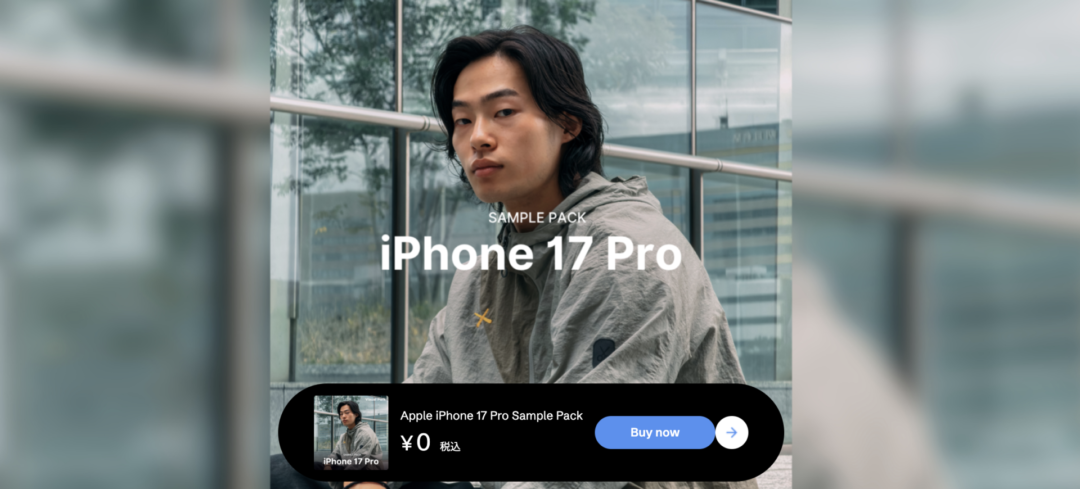
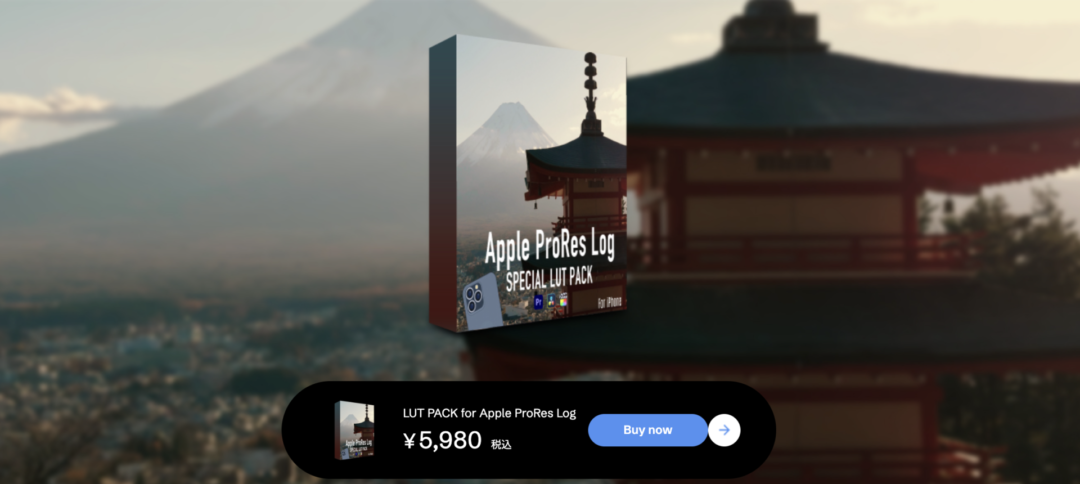
今回は**「iPhoneで撮影したLog素材」と「LUT PACK for Apple ProRes Log」**を使って、LUTの適用方法を解説します。
適当な素材がない場合は、Visual Parkからサンプル素材を無料でダウンロードできます。
もちろん、お手持ちのLUTやPeel LUTに収録されているLUTを使用する場合も、同様の手順で適用できます。
※Log撮影はiPhone 15 Pro以降のProシリーズで対応しています。
【 STEP 1 】LUTを読み込んでみる
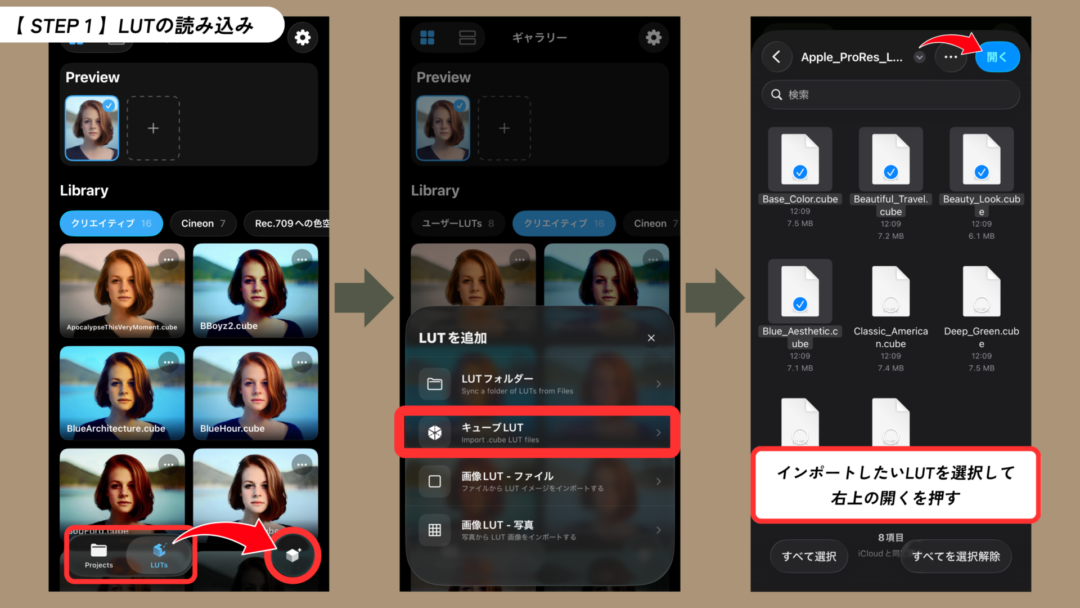
アプリを起動したら右下のキューブ上のアイコンを押し好きなLUTを取り込みます
【 STEP 2 】LUTを使ってみる

ビデオから好きな映像を選んだら、LUTを選びます。
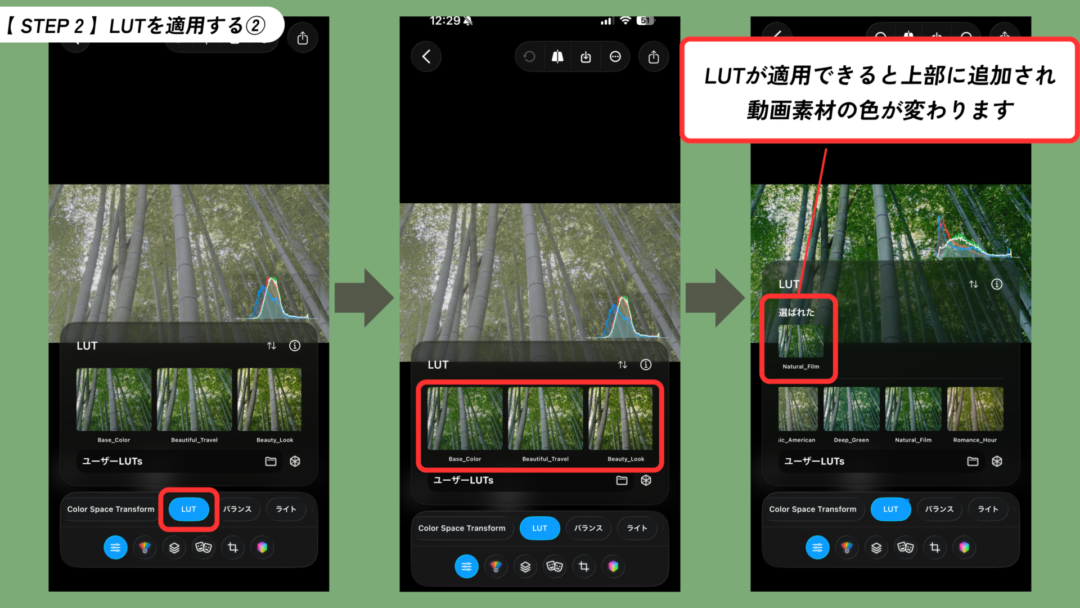
取り込んだLUTを選択する。
【 STEP 3 】LUTを調整する&書き出し
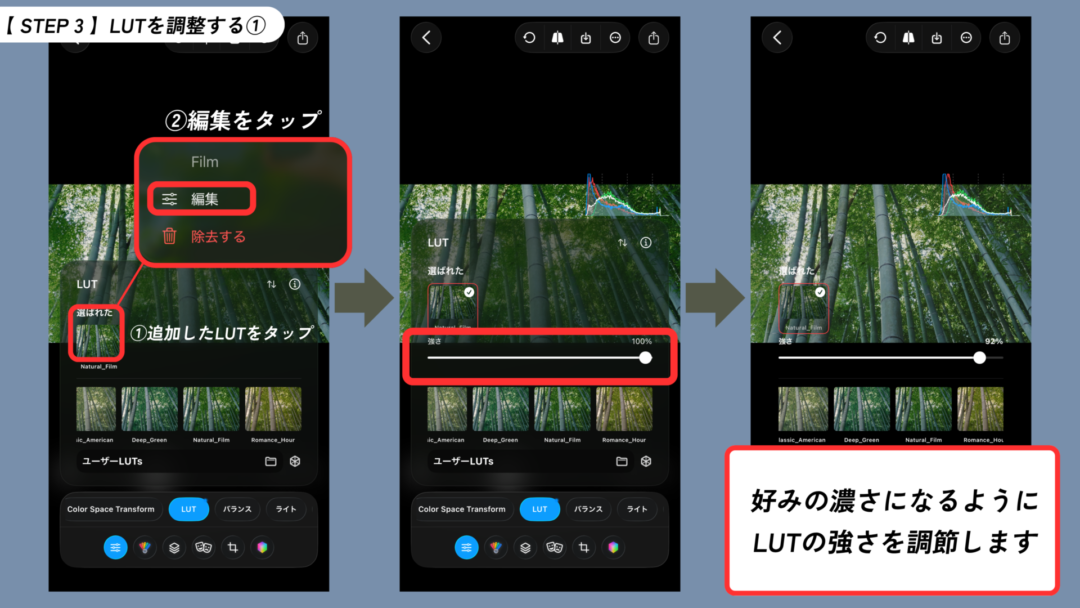
LUTは適用するだけだと、色が濃すぎる場合があります。濃い場合はLUTの強さを下げて調整してみましょう。
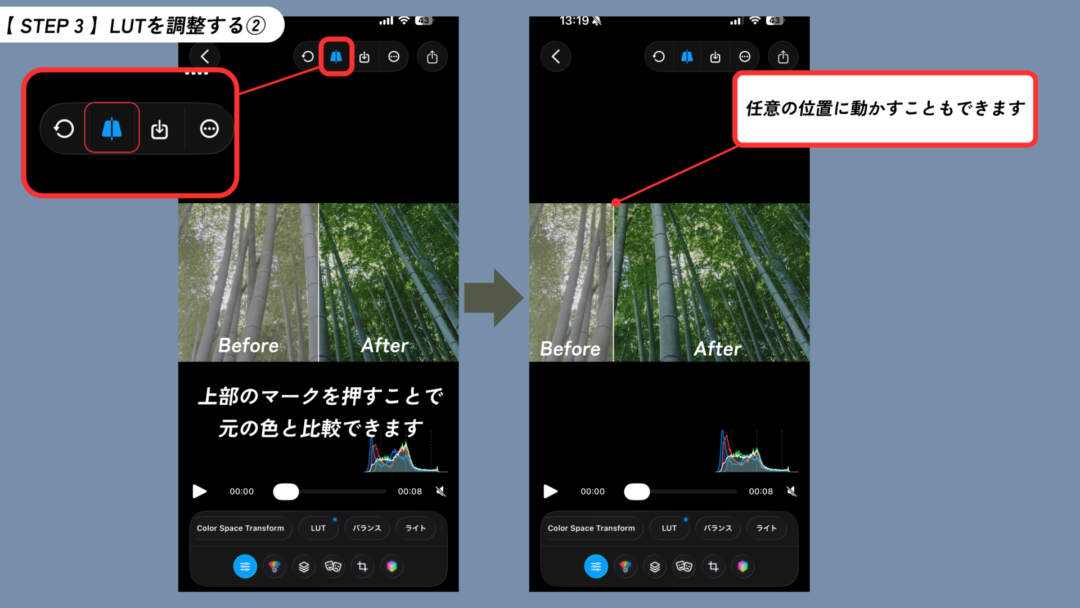
LUTが適用できたらiPhoneに保存してみます。
こちらは有料の機能になってしまったようです(2026年8月18日時確認)。
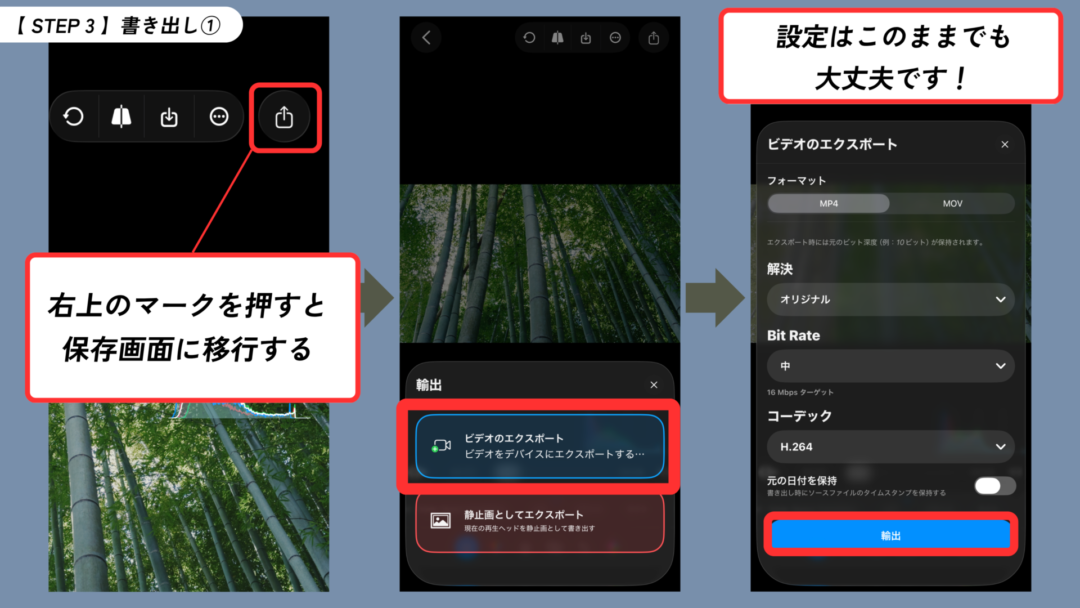
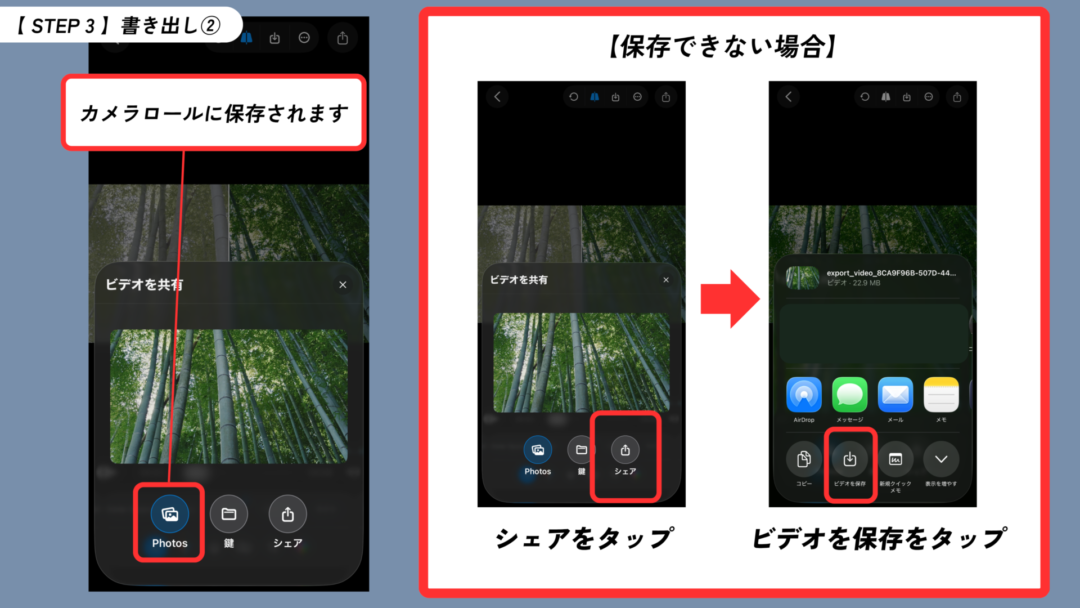
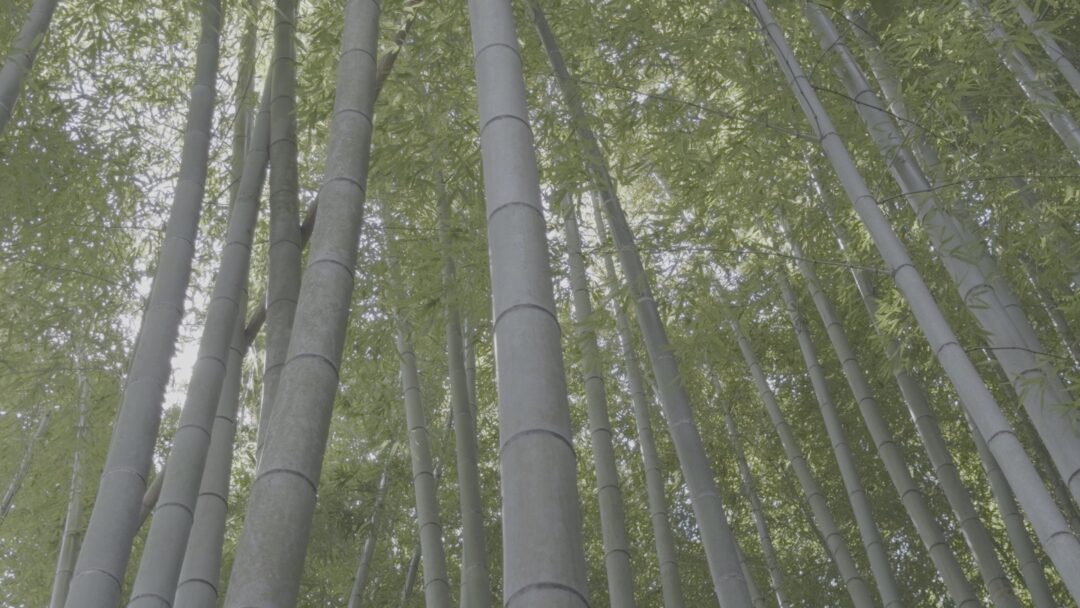
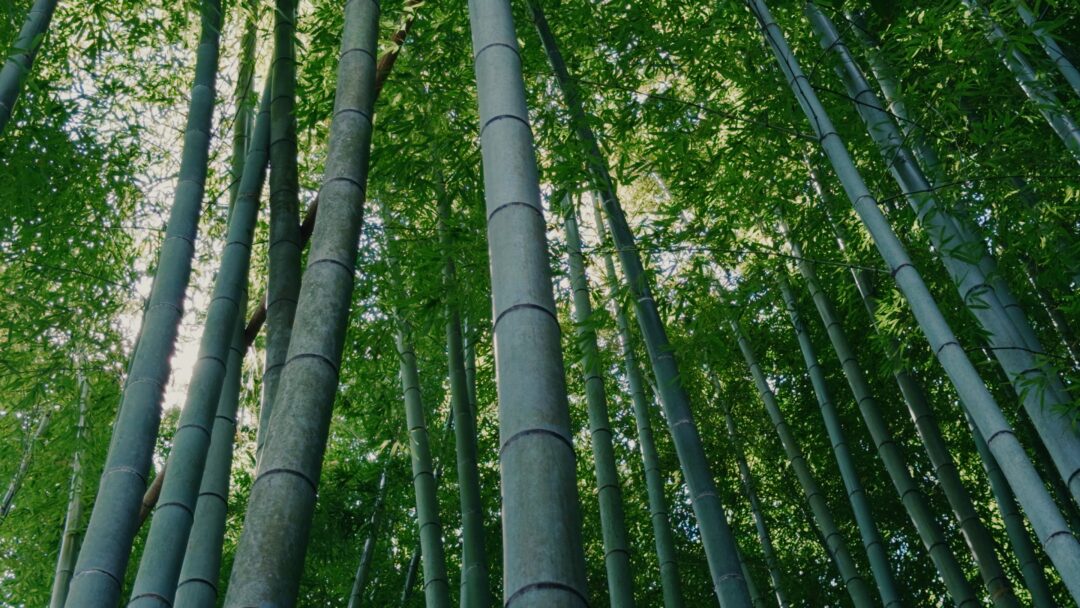
上手く保存ができない場合は、シェアボタンから保存してみましょう。
3.もっと雰囲気を出してみる
複数のLUTを組み合わせる
PeakLUTでは1つのLUTを当てるだけでなく、複数のLUTを混ぜ合わせることもできます。
より自分の世界観を出してみたい方は挑戦の価値ありです💪
今回はPeeK LUTに内蔵されているLUTを足してみたいと思います。
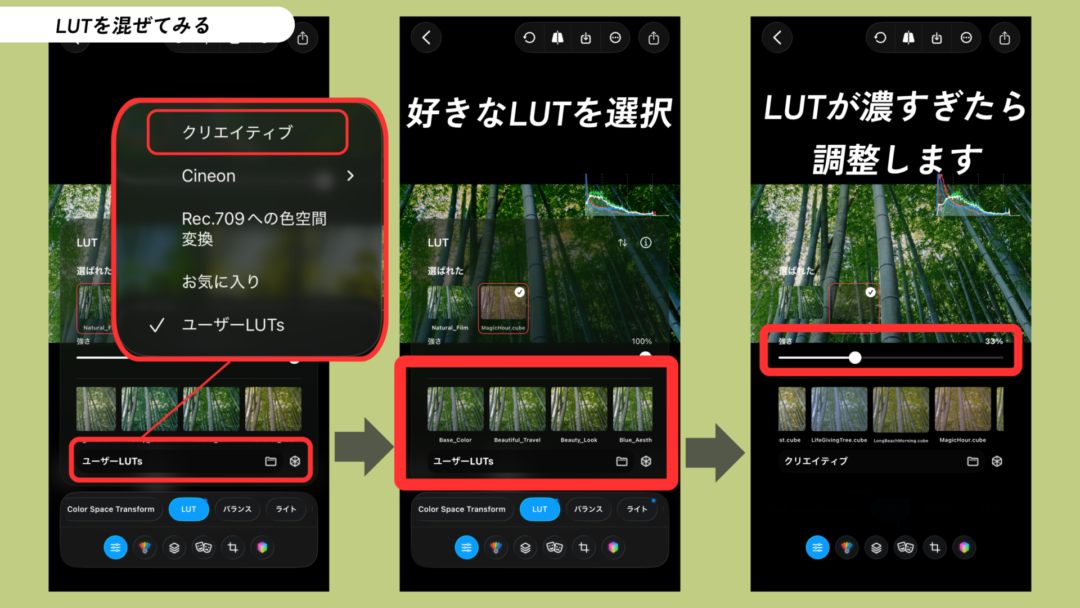
基準となるLUTに対して、15〜30%など薄くかけても雰囲気が出たりします。
正解はないので気軽に自分好みに重ねてみましょう!
細かい色を調整する
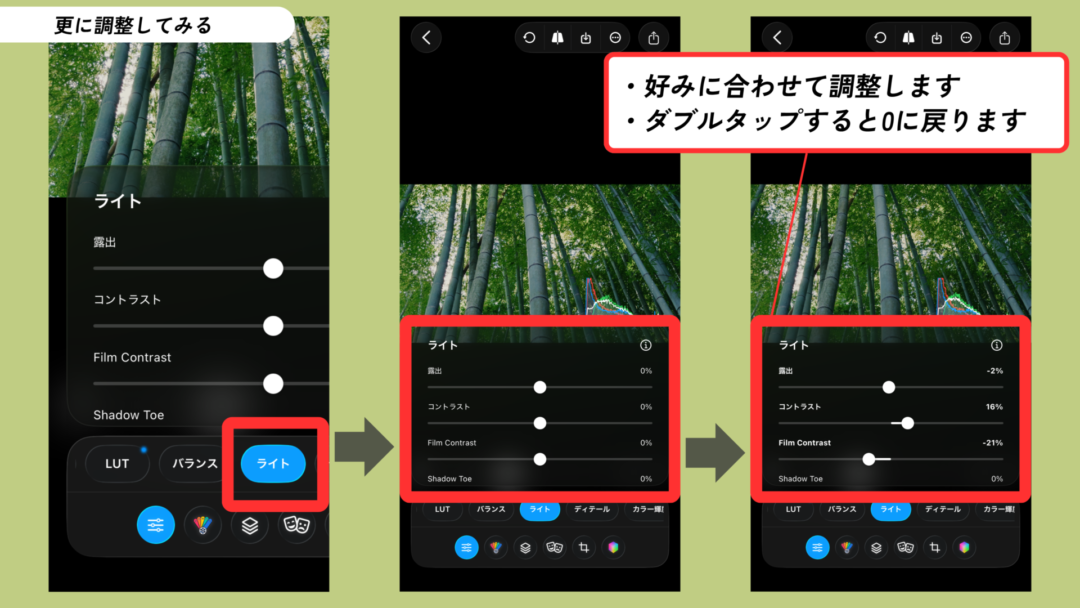
LUTを使う多くの方は、LUTの強さだけでなく明るさなども調節することがあります。
「ライト」という項目から調節ができるので、余力がある方は触ってみるのをオススメします!
お疲れ様でした!
iPhoneで撮った何気ない動画も、色を少し整えるだけで結構印象が変わりますよね。
濃かったら薄くする。暗いと思ったらちょっと明るくしてみる。
自由な感覚で、ぜひLUTを使った色編集を楽しんでみてください。