DaVinci Resolve 플러그인(.drfx) 설치 방법
목차
1. 플러그인 다운로드하기
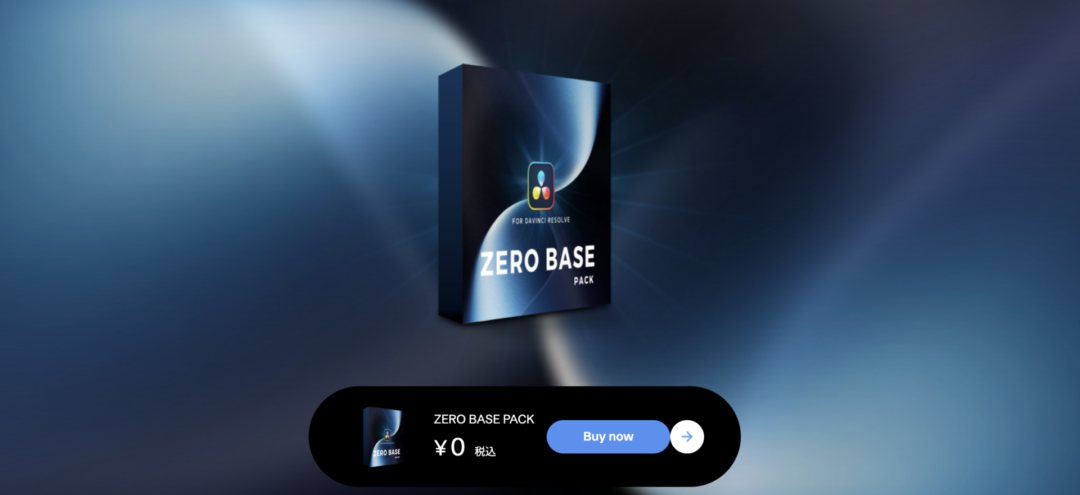
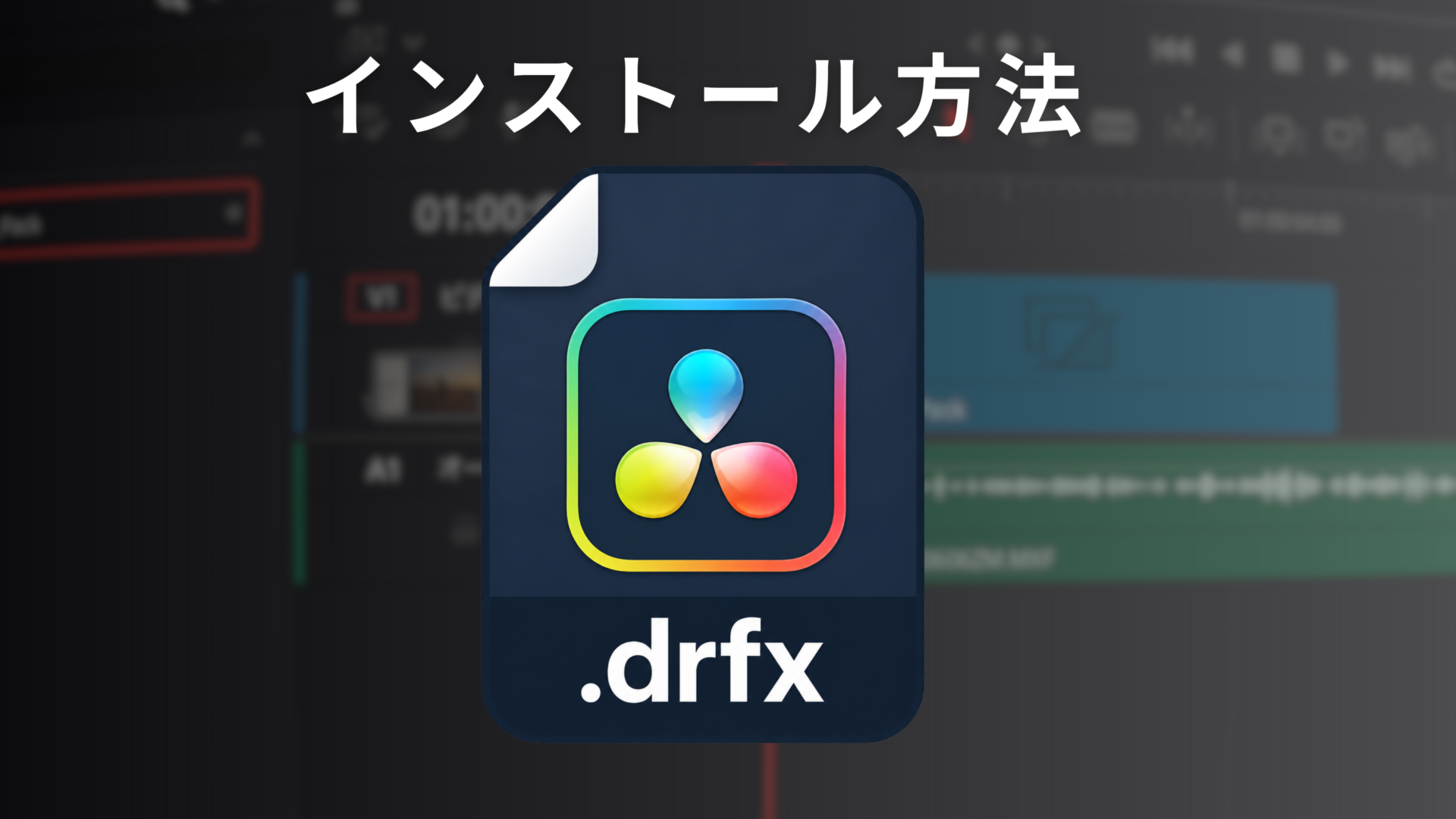
이번에는 「.drfx 파일」 설치부터 폰트 도입까지를 순서대로 설명하겠습니다.
또한 Visual Park에서는 「ZERO BASE PACK」이라는 무료 플러그인도 준비해 두었습니다.
기본적인 방법은 어느 제품이나 같으니 관심 있으신 분은 꼭 함께 설치해 보세요!
2. 플러그인 설치 방법
①Visual Park에서 플러그인 다운로드
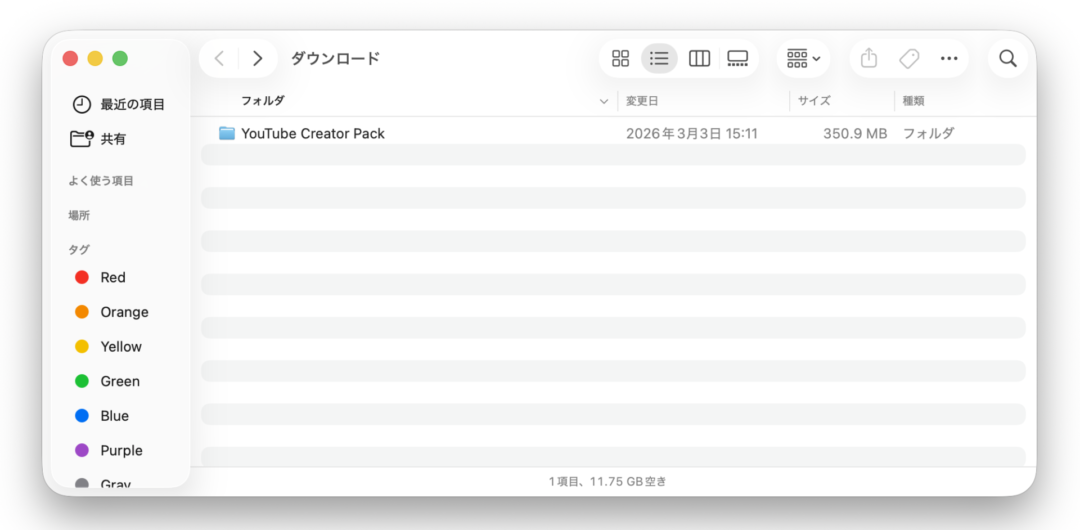
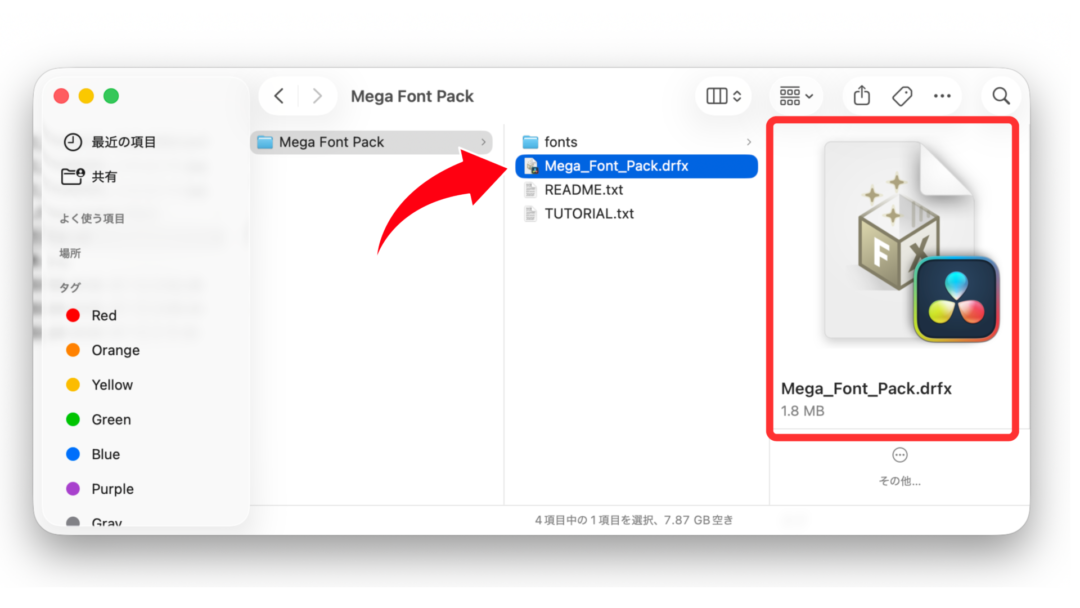
② 폴더를 열고 「〇〇〇〇.drfx」 파일을 더블 클릭
③ 팝업이 표시되면 「Install」 선택
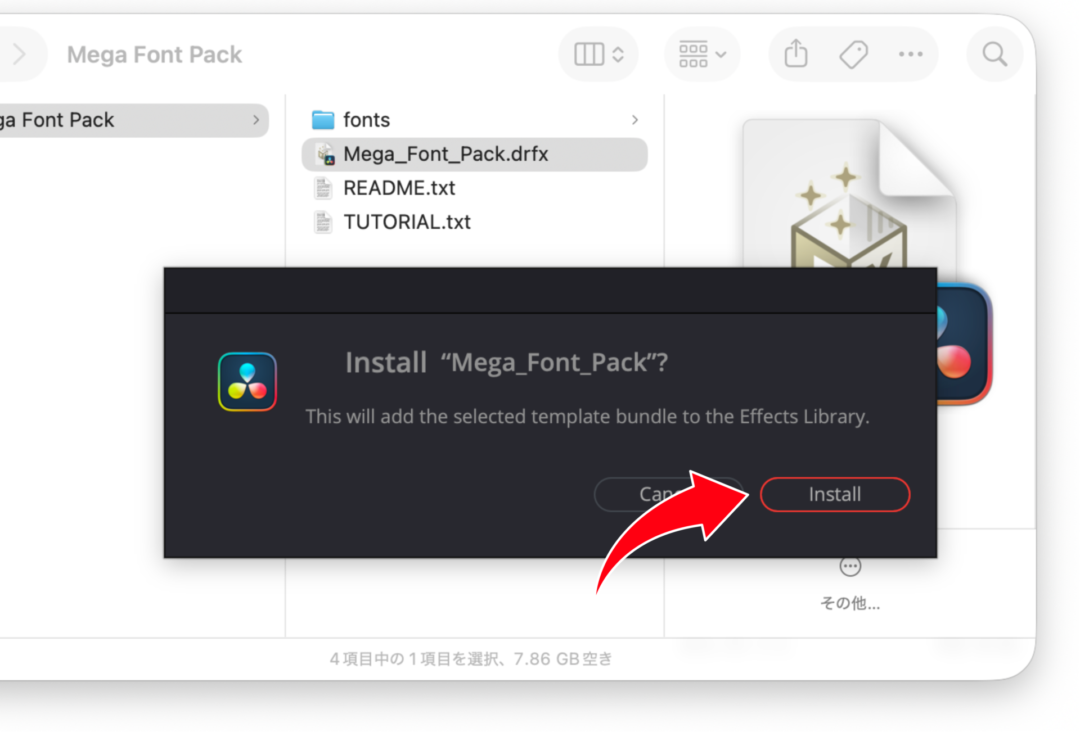
* 이미 설치되어 있는 경우에는 「Overwrite」로 표시됩니다
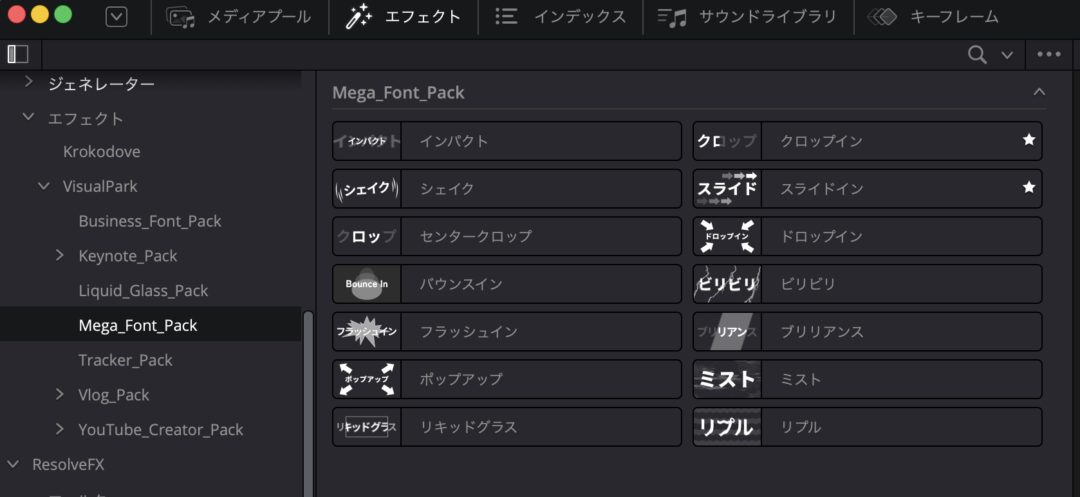
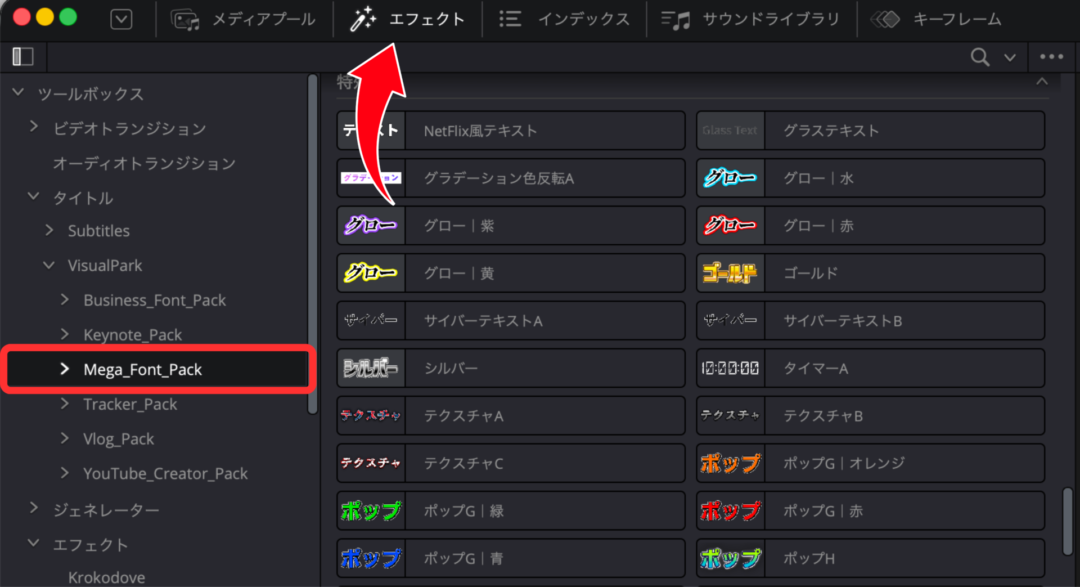
④ DaVinci Resolve를 재시작하면 「이펙트」에 추가되어 있습니다
3. 폰트 설치 방법
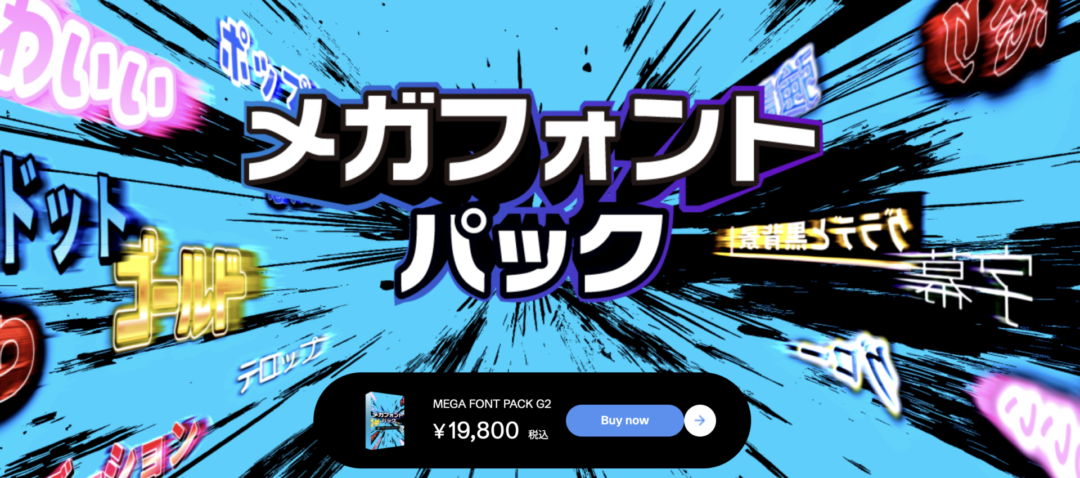
「MEGA FONT PACK G2」 등 특정 플러그인에서는 폰트 다운로드가 필요합니다.
① 다운로드한 폴더 안에 있는 「fonts」 폴더 열기
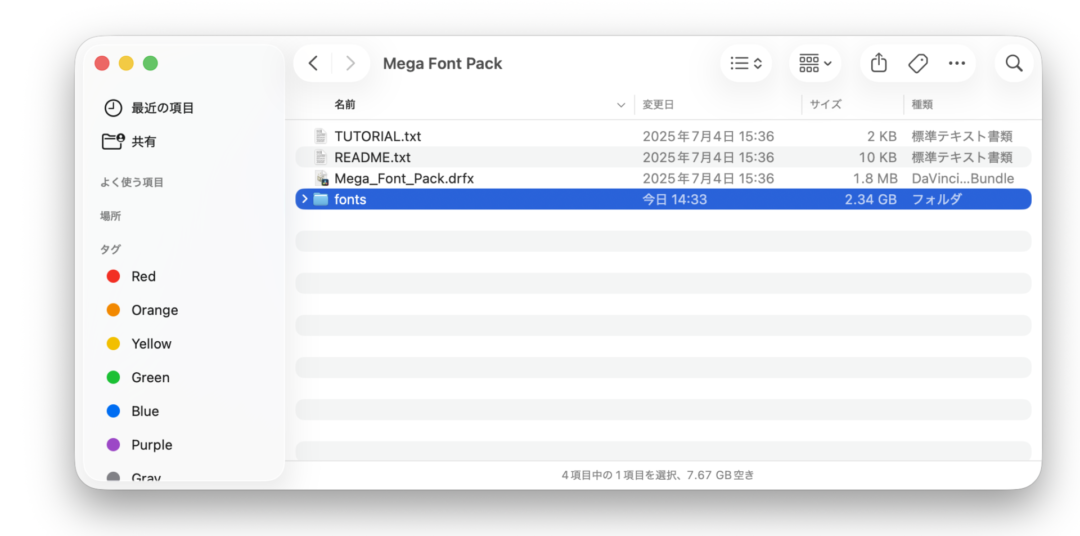
② 「〇〇〇〇.otf」 「〇〇〇〇.ttf」 파일을 더블 클릭
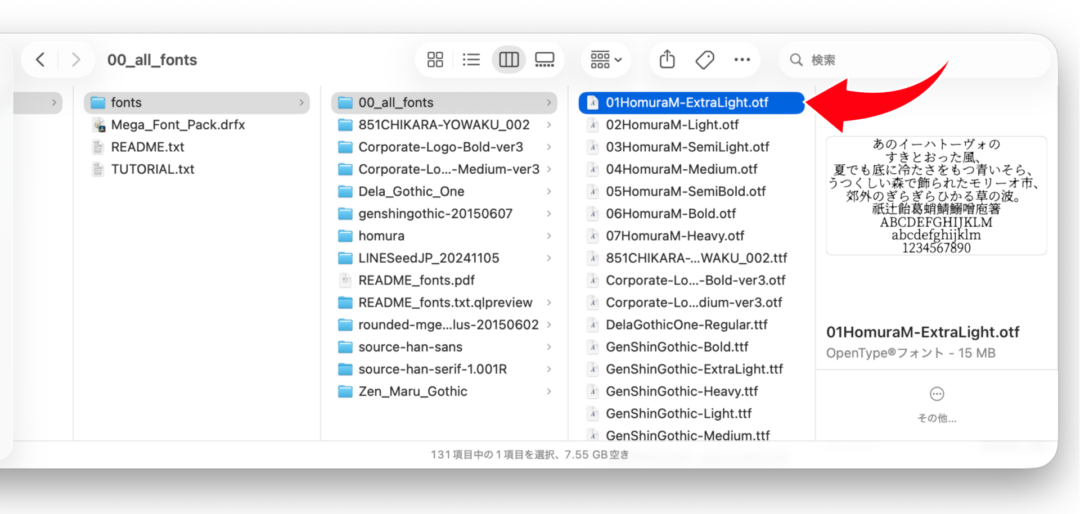
* 「00_all_fonts」 폴더에는 재배포 가능한 모든 폰트 파일이 함께 수록되어 있습니다.
③ 설치를 누르면 완료됩니다
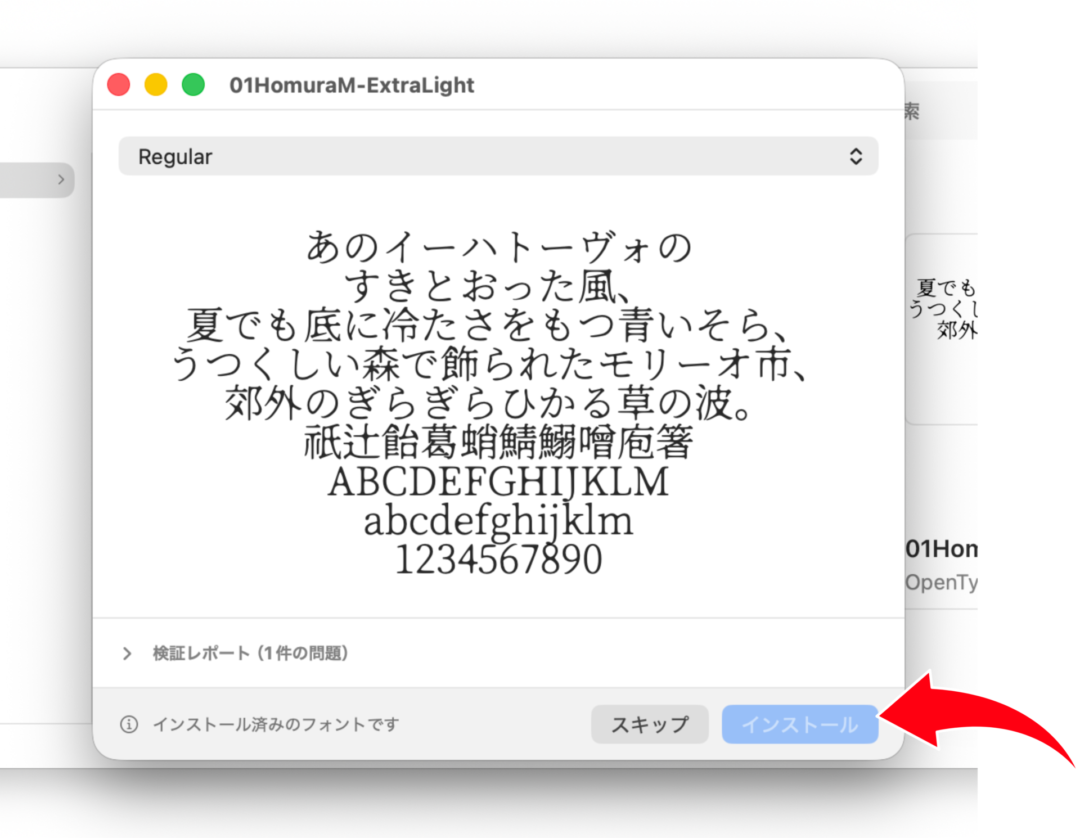
* Windows를 사용하시는 분은 ttf/.otf 파일을 마우스 오른쪽 버튼으로 클릭 → 「설치」로 완료됩니다
기본적으로는 플러그인(drfx 파일)과 필요한 폰트를 설치하는 것만으로 바로 DaVinci Resolve에서 사용할 수 있습니다.
일부 제품에서는 추가로 스크립트 파일을 배치해야 하므로, 해당하는 경우 아래 절차도 함께 확인해 주세요.
4. 스크립트 파일 배치 방법
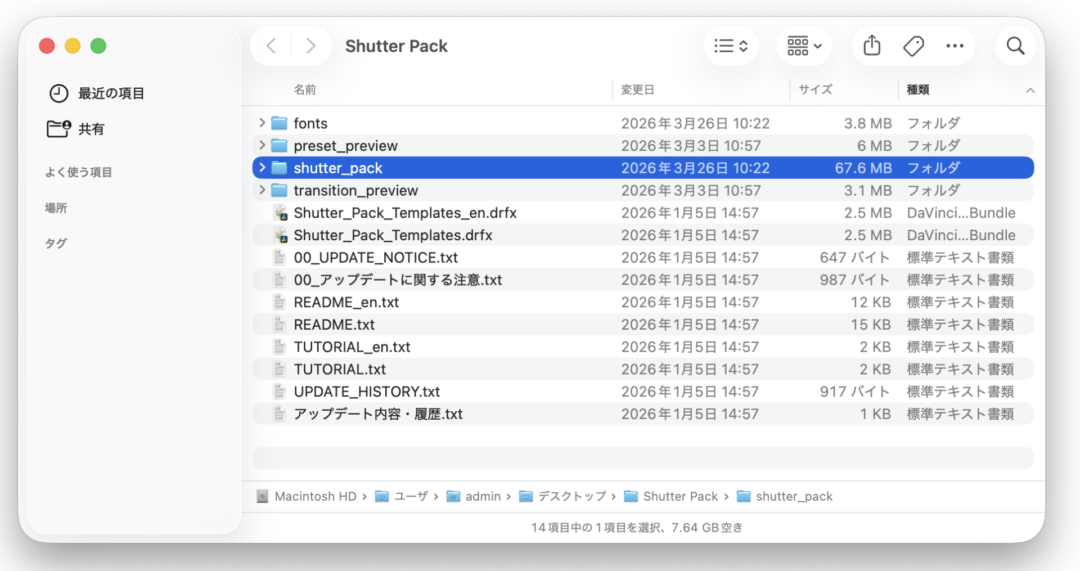
「Shutter Pack」에는 폴더 안에 「shutter_pack」이라는 폴더가 들어 있으며, 이를 PC 내의 특정 폴더에 복사해야 합니다.
【Mac의 경우】
① Finder를 열고 「Cmd + Shift + G」를 누른 뒤 아래 경로를 입력해 이동합니다.
~/Library/Application Support/Blackmagic Design/DaVinci Resolve/Fusion/Scripts/Comp/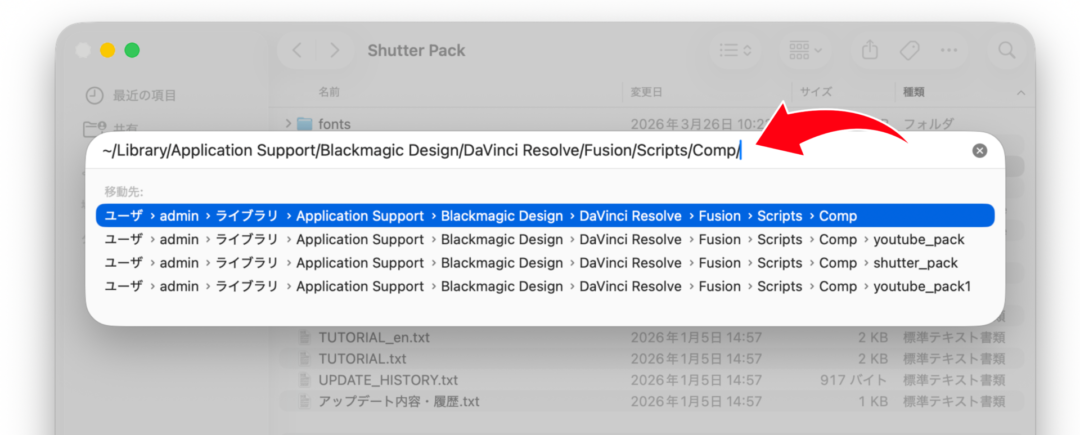
② 「Comp」 폴더 안에 다운로드한 「shutter_pack」 폴더를 그대로 복사합니다.
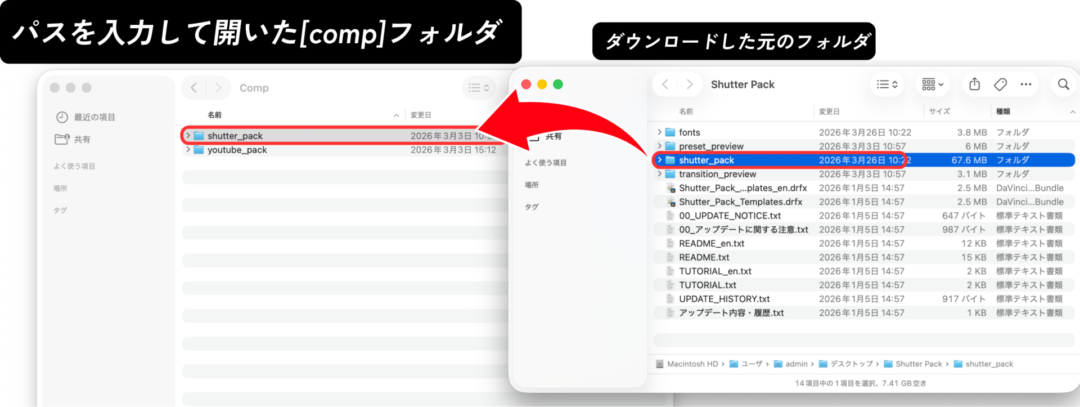
* 폴더가 없는 경우 새로 만들어 주세요.
【Windows의 경우】
① 파일 탐색기를 열고 주소창에 아래 경로를 입력해 이동합니다.
C:\Users\[사용자 이름]\AppData\Roaming\Blackmagic Design\DaVinci Resolve\Support\Fusion\Scripts\Comp\② 「Comp」 폴더 안에 다운로드한 「shutter_pack」 폴더를 그대로 복사합니다.
* 폴더가 없는 경우 새로 만들어 주세요.
* AppData가 표시되지 않는 경우 파일 탐색기의 「보기」에서 「숨긴 항목」을 활성화해 주세요.
수고하셨습니다! 이상으로 Visual Park 플러그인 설치가 완료되었습니다!
제품에 따라 필요한 절차가 다를 수 있으므로 함께 제공되는 「READ ME」도 확인해 주세요.
Visual Park의 플러그인을 일상적인 영상 제작에 활용해 보세요!