DaVinci Resolveプラグイン(.drfx)のインストール方法
目次
1.プラグインをダウンロードする
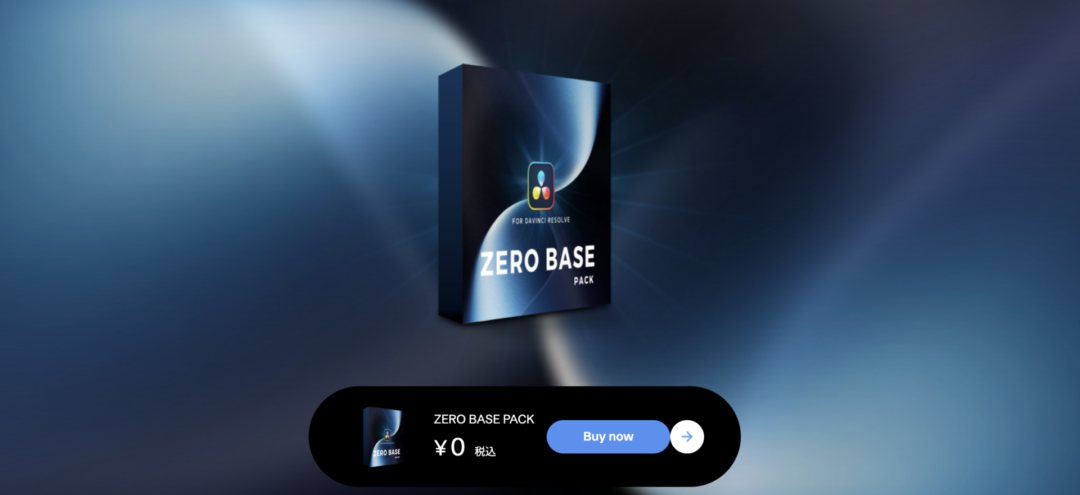
今回は「.drfxファイル」のインストールからフォントの導入まで、順番に解説していきます。
またVisual Parkでは「ZERO BASE PACK」という無料のプラグインも用意しています。
基本的な方法はどの製品も同じなので、気になる方はぜひ一緒にインストールしてみてください!
2.プラグインのインストール方法
①Visual Parkからプラグインをダウンロード
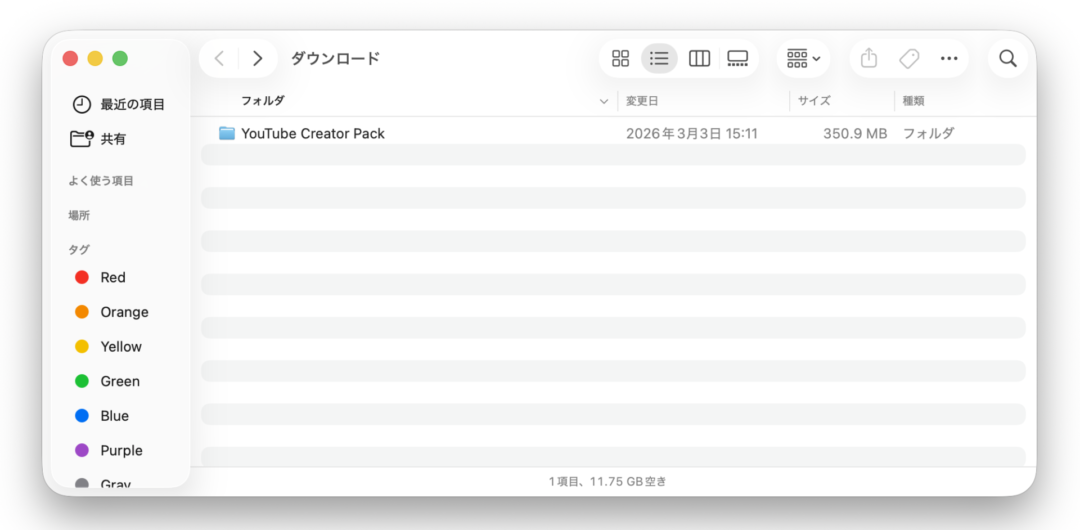
②フォルダーを開き、「〇〇〇〇.drfx」というファイルをダブルクリック
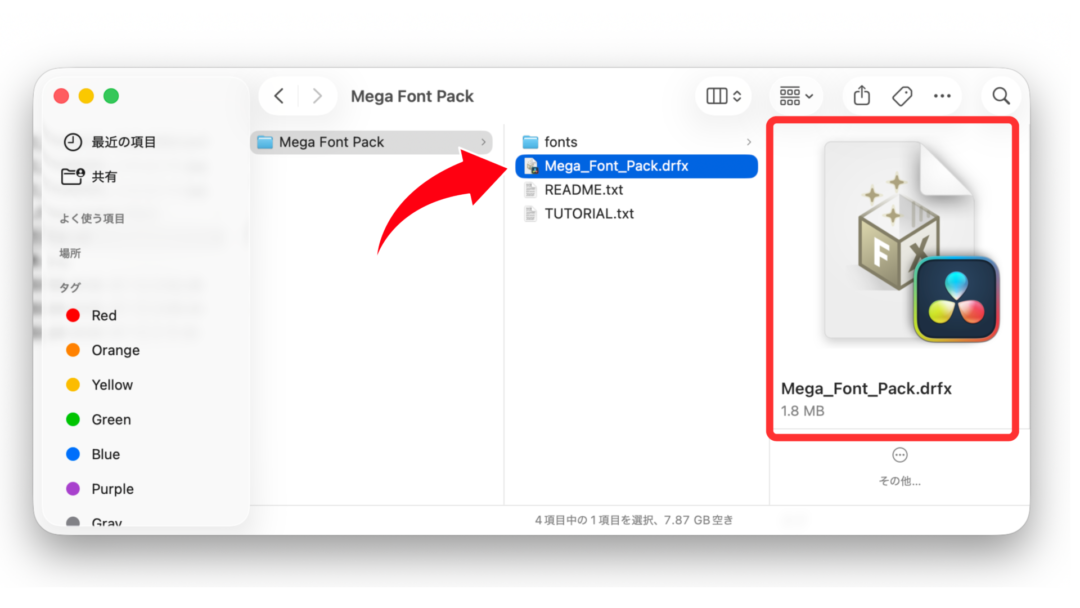
③ポップが表示されたら「Install」を選択
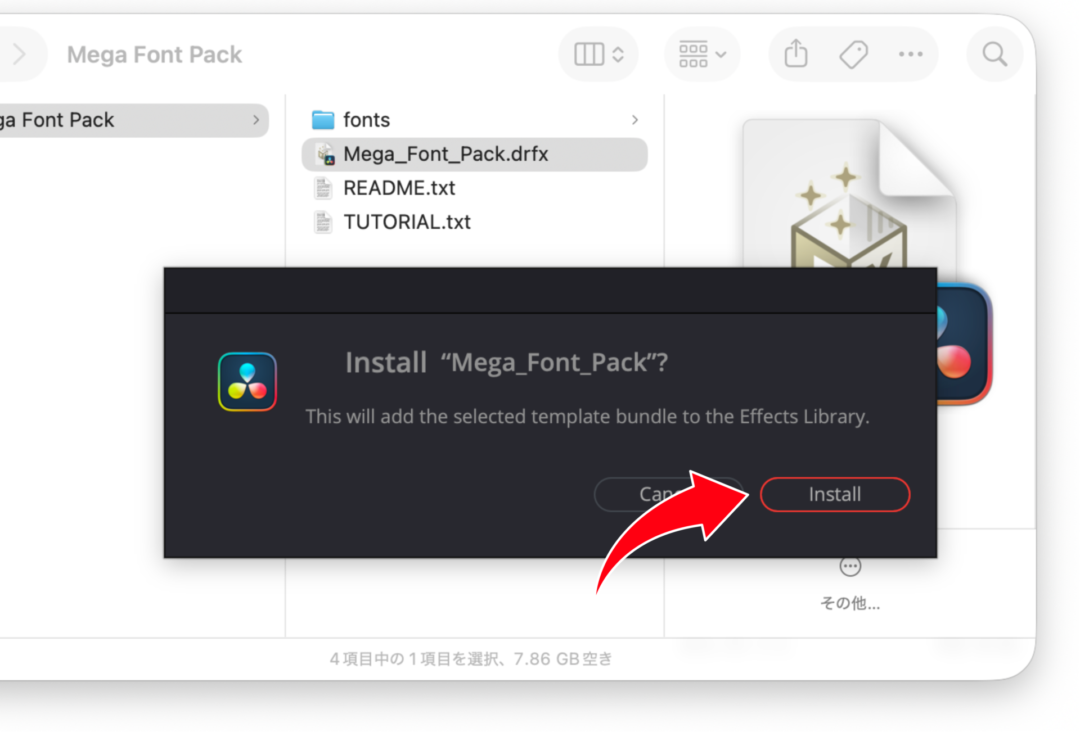
※既にインストールされている場合は「Overwrite」と表示されます
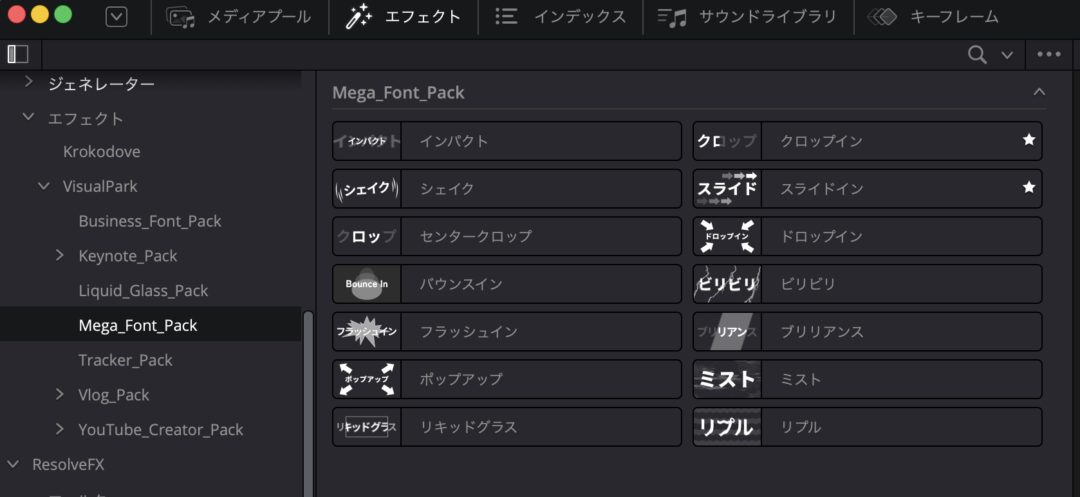
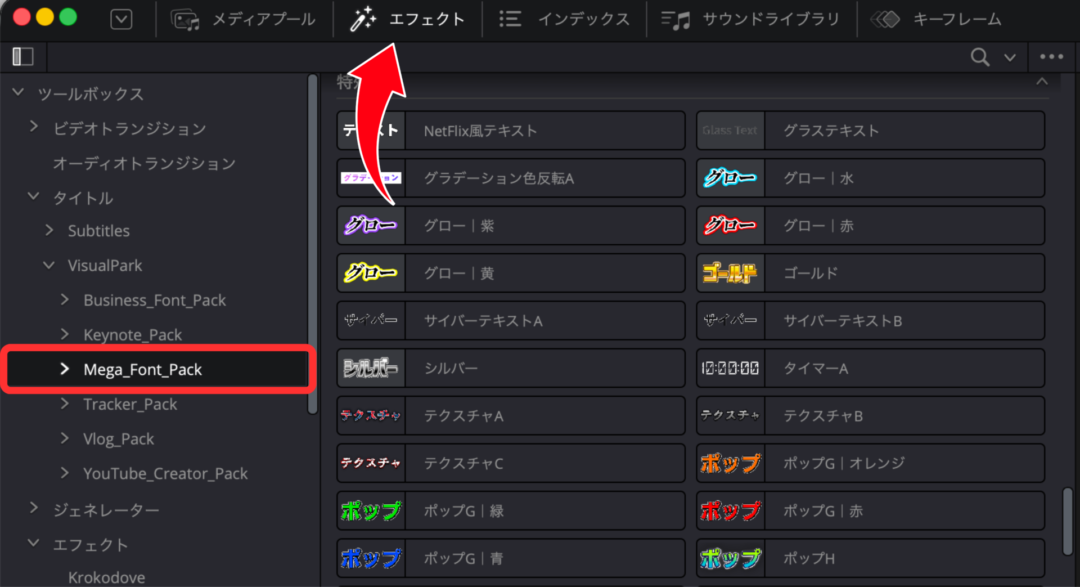
④DaVinci Resolveを再起動すると「エフェクト」が追加されている
3.フォントのインストール方法
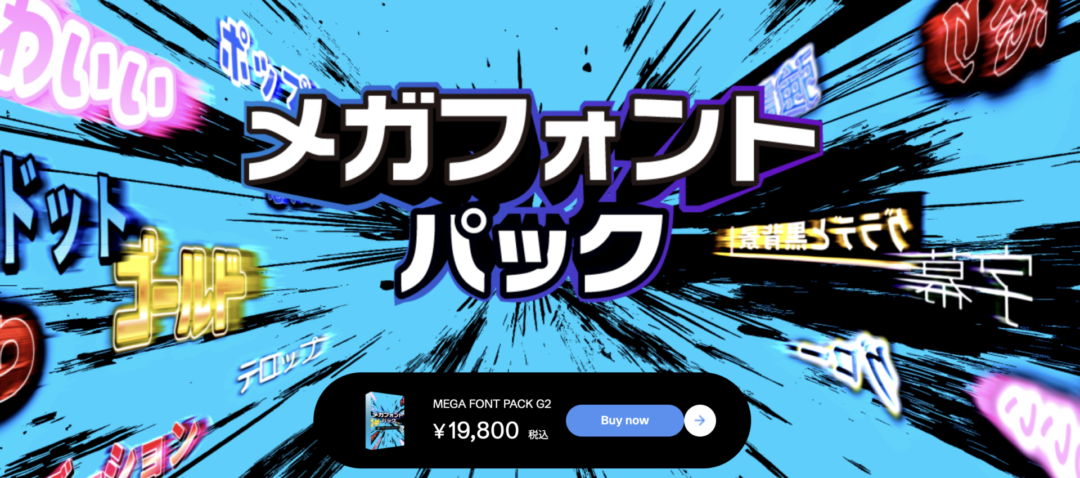
「MEGA FONT PACK G2」等、特定のプラグインではフォントのダウンロードが必要になります。
①ダウンロードしたフォルダの中にある「fonts」というファイルを開く
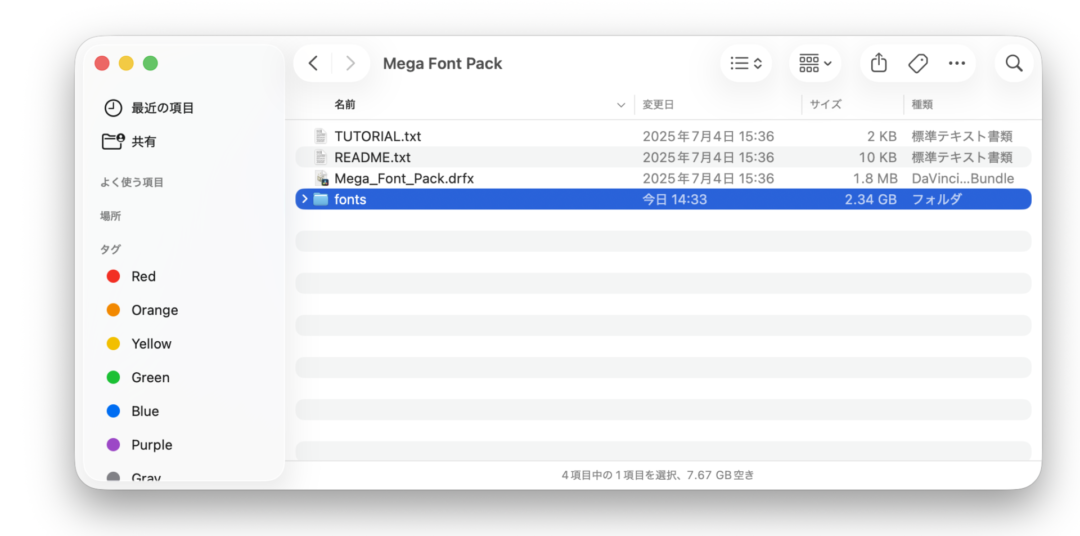
②「〇〇〇〇.otf」「〇〇〇〇.ttf」というファイルをダブルクリック
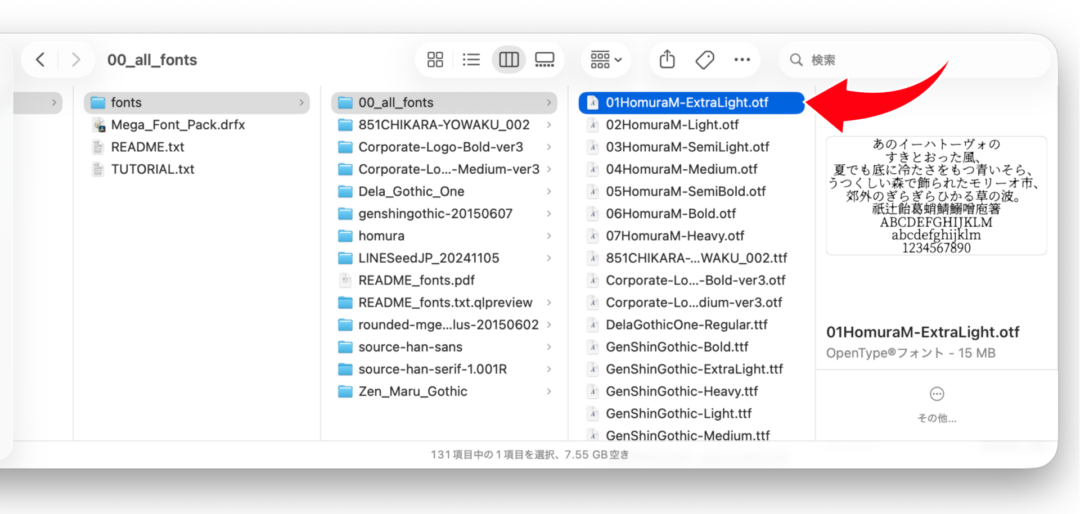
※「00_all_fonts」フォルダには、再配布可能な全フォントファイルがまとめて収録されています。
③インストールを押すことで完了します
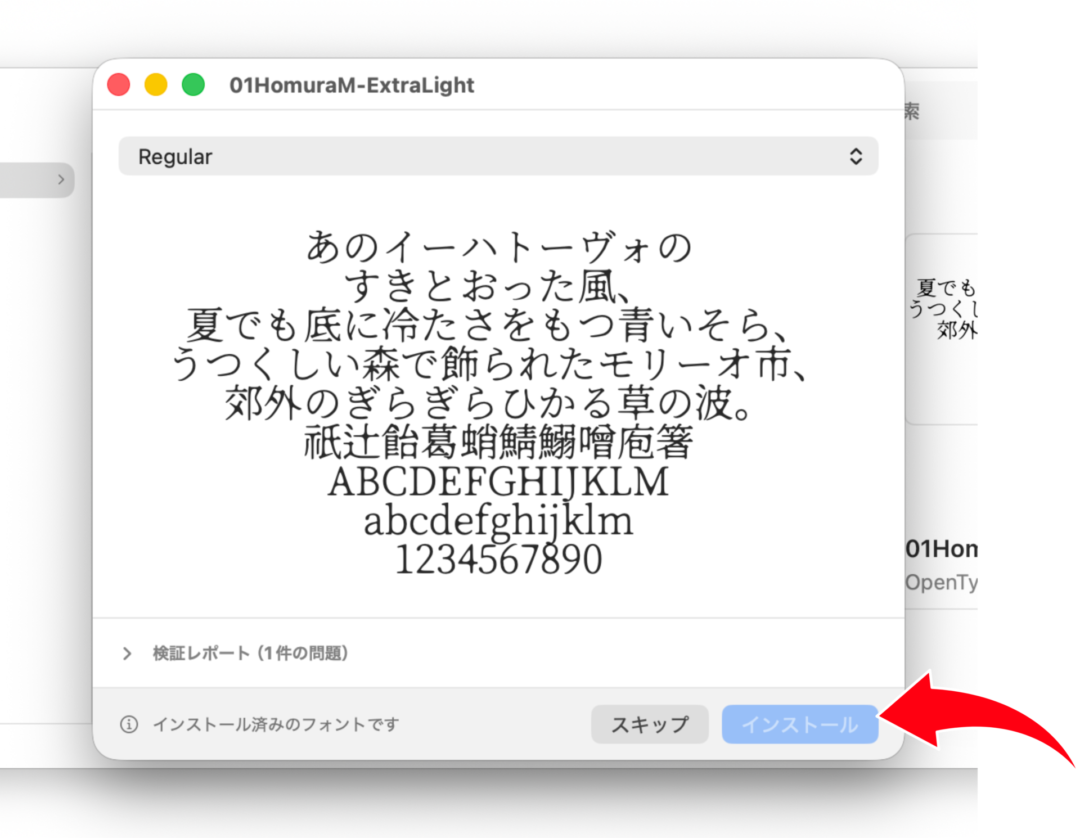
※Windowsをご利用の方は、ttf/.otf ファイルを右クリック→「インストール」で完了します
基本的にはプラグイン(drfxファイル)と必要なフォントをインストールするだけで、すぐにDaVinci Resolveで楽しむことができます。
一部の製品では追加でスクリプトファイルの配置が必要になるため、該当する場合は以下の手順もあわせてご確認ください。
4.スクリプトファイルの配置について
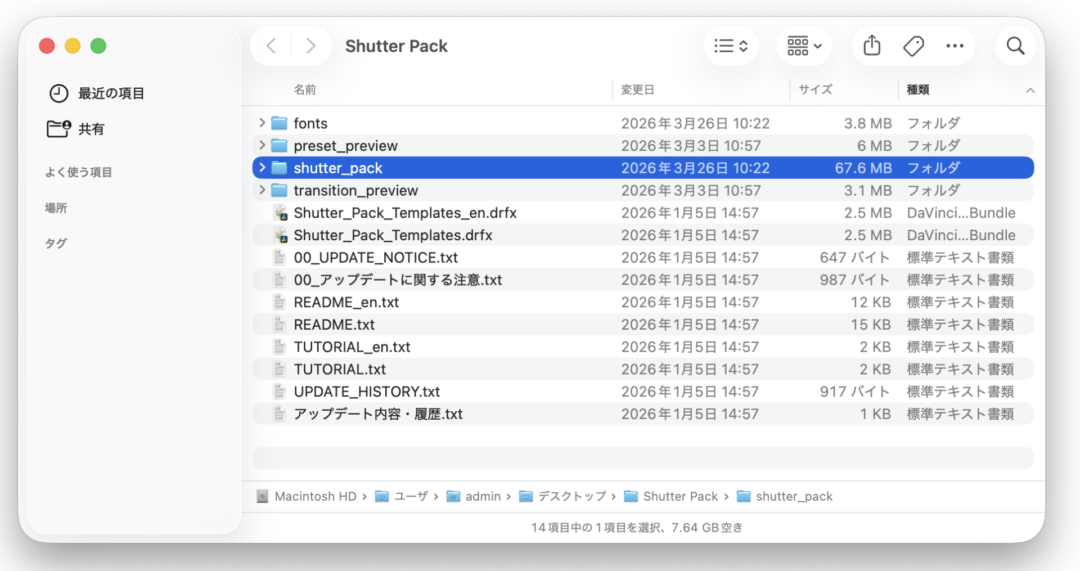
「Shutter Pack」では、フォルダの中にある「shutter_pack」というフォルダが格納されており、これをPC内の特定のフォルダーにコピーする必要があります。
【Macの場合】
① Finderを開き「Cmd + Shift + G」を押し、以下のパスを入力して移動します。
~/Library/Application Support/Blackmagic Design/DaVinci Resolve/Fusion/Scripts/Comp/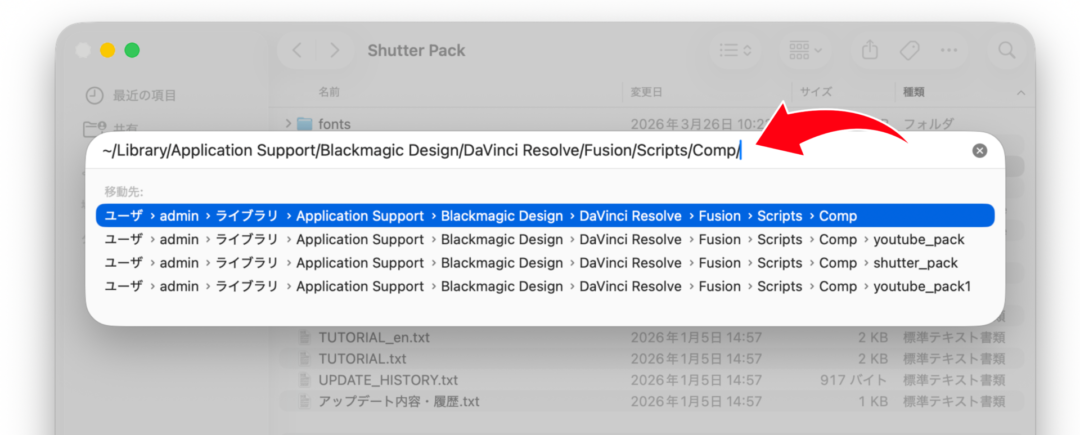
②「Comp」フォルダ内に、ダウンロードした「shutter_pack」フォルダをそのままコピーします。
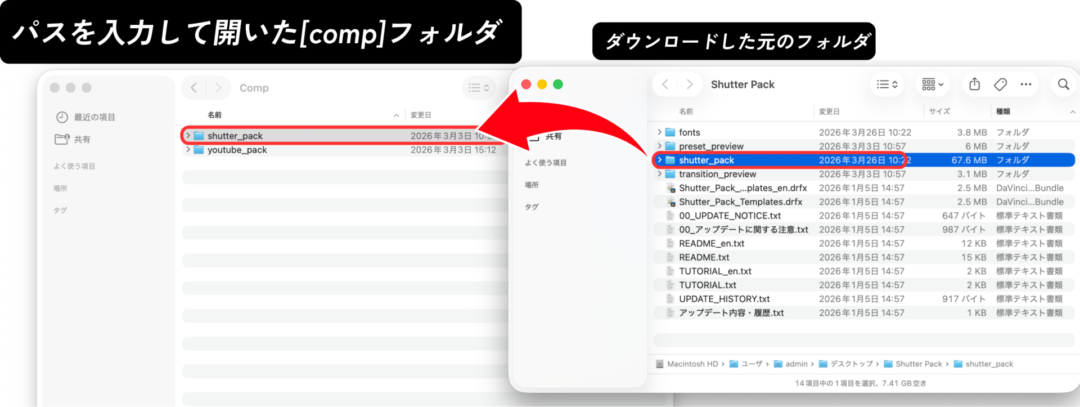
※フォルダが存在しない場合は、新しく作成してください。
【Windowsの場合】
① エクスプローラーを開き、アドレスバーに以下のパスを入力して移動します。
C:\Users\[あなたのユーザー名]\AppData\Roaming\Blackmagic Design\DaVinci Resolve\Support\Fusion\Scripts\Comp\②「Comp」フォルダ内に、ダウンロードした「shutter_pack」フォルダをそのままコピーします。
※フォルダが存在しない場合は、新しく作成してください。
※AppDataが表示されない場合は、エクスプローラーの「表示」から「隠しファイル」を有効にしてください。
お疲れ様でした!以上でVisual Parkのプラグインのインストールは完了です!
製品によって必要な手順が異なる場合があるため、付属の「READ ME」もあわせてご確認ください。
ぜひVisual Parkのプラグインを、日々の映像制作に活用してみてください!