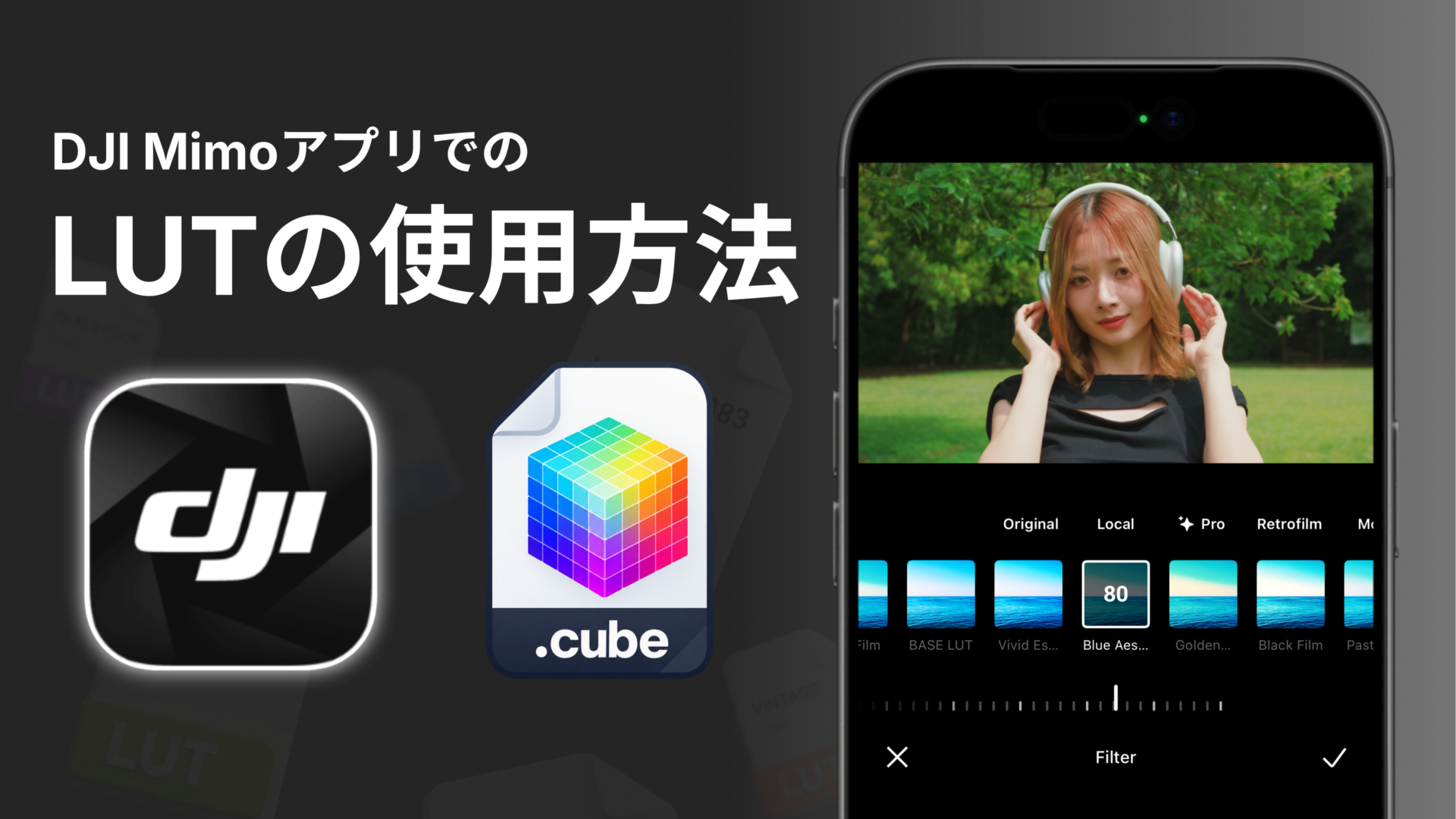
DJI Mimo アプリでのLUTの使用方法|無料で簡単にできる色編集
LUTは、PCでの動画編集ソフトを用意しないと使えないと思っている方も多いのではないでしょうか?
実は、DJIの「Mimo」アプリを使うことで、スマホ1台でLUTを使ったカラーグレーディングを楽しむことができます!
この記事では、LUTのダウンロード方法から、DJI Mimoで実際に映像に適用するまでの流れを、一挙に解説していきます!
目次
1.LUTとは
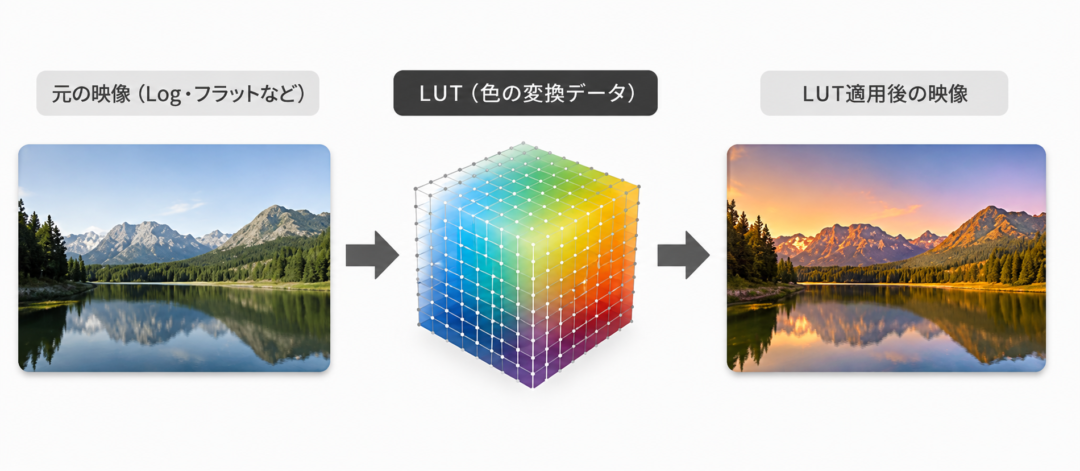
例えば、Logで撮影した映像を自然な色に整えたり、少し青っぽくして透明感を出したり、夕方の雰囲気をより印象的にしたり、映画のような落ち着いた色味に近づけたり。
そういった「映像の雰囲気」を簡単に変えてくれるのがLUTです。LUTは「⚪︎⚪︎⚪︎.cube」という形式で使われることが多く、キューブLUTとも呼ばれたりします。

LUTを活用することで様々な世界観を演出することが可能になります。
2.LUTをダウンロード
Visual Parkでは様々なカメラに対応したLUTを取り扱っております。 Log素材だけでなく、スタンダードで撮影した映像に使用できるLUTも多く用意しています。 基本的に同様の手順で適用することができます。
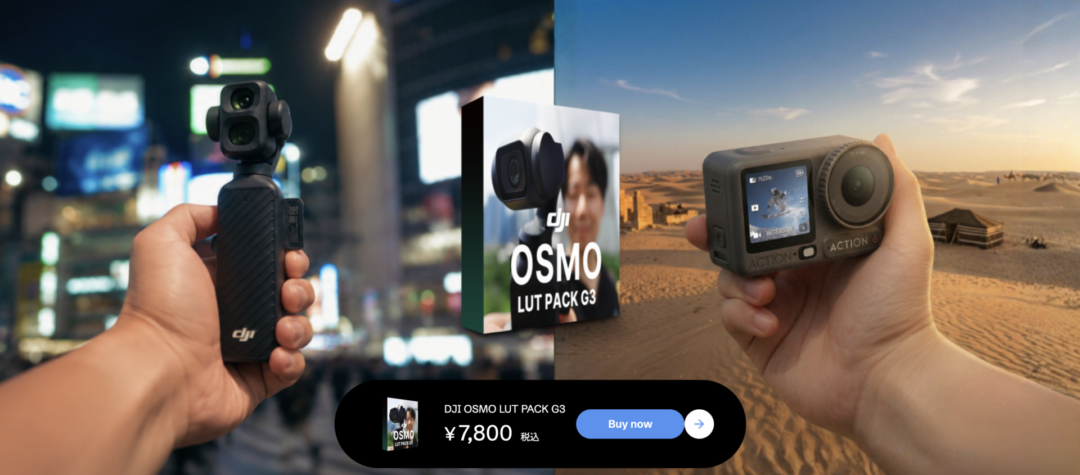
(今回はオズポケシリーズなどに使用できるDJI OSMO LUT PACK G3を例に進めていきます)
3.DJI Mimoアプリをダウンロード
App Store もしくは公式サイトからアプリをダウンロード
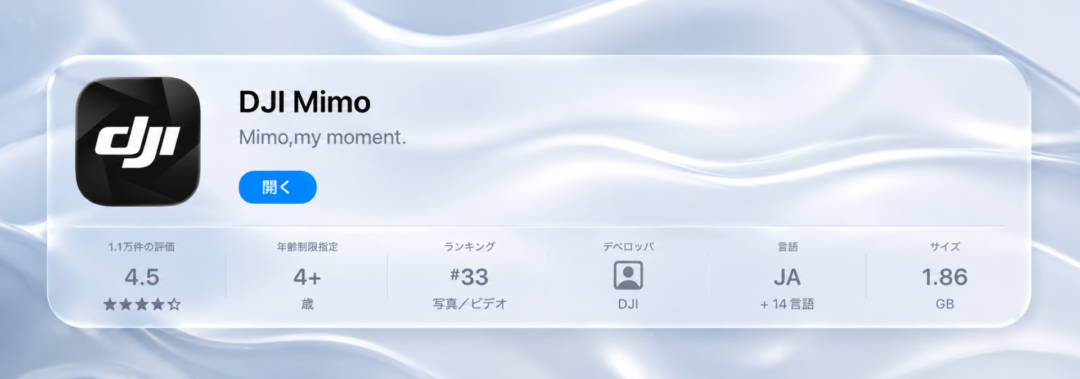
※Android版「DJI Mimo」はGoogle Playストアにないため、DJI公式ダウンロードセンターからダウンロードする必要があります。
4.LUTを適用する
【Step 1】動画を読み込む
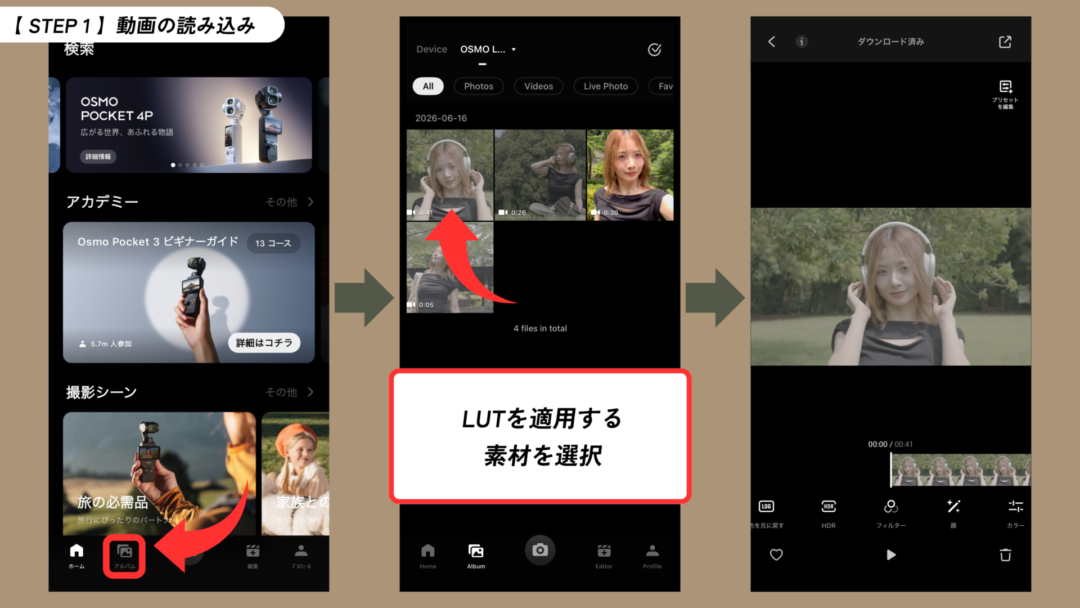
まずはDJI Mimoアプリに色編集したい素材を読み込みます。
【Step 2】LUTを読み込む
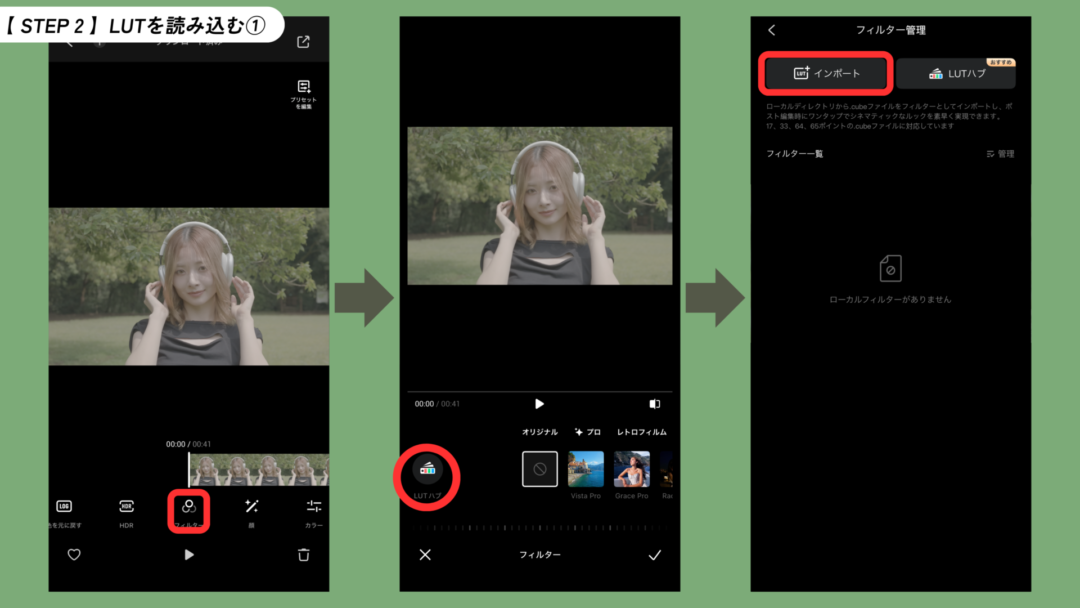
「フィルター」タブから追加したいLUTを取り込みます。
【Step 3】LUTを選択する
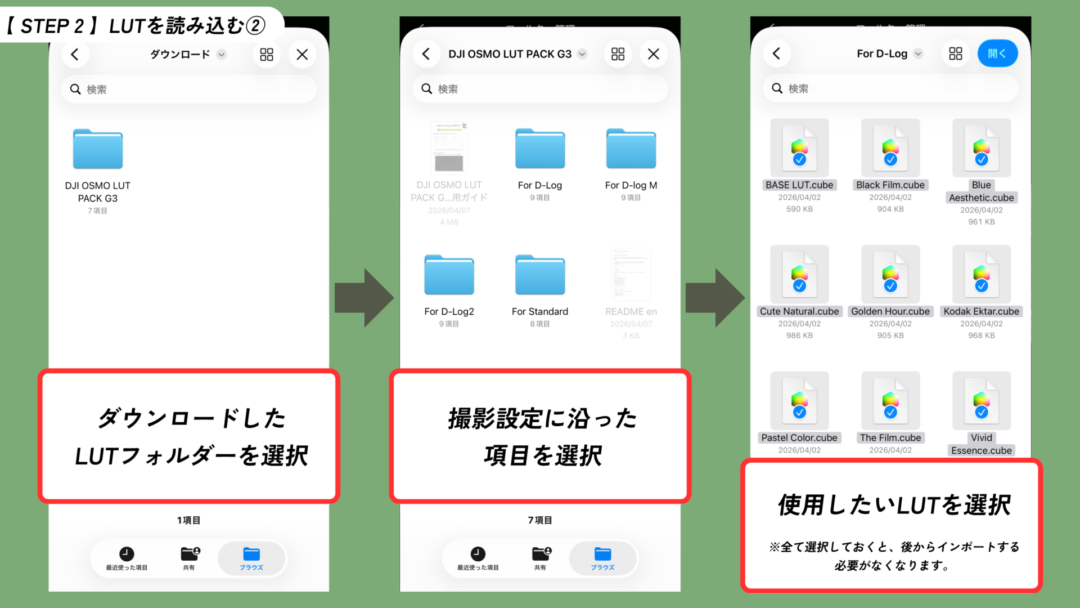
iPhoneをお使いであれば「ファイル」アプリで管理します。
【Step 4】LUTを調整する
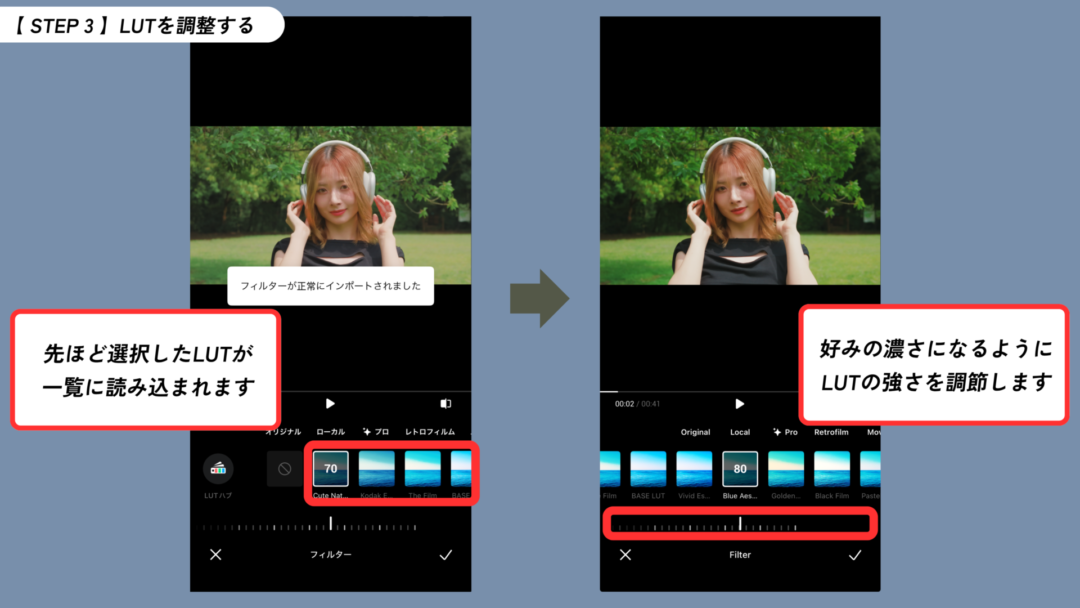
適用したLUTはお好みで強さを変更することができます。
以上が、DJI Mimo アプリでLUTを適用する基本的な方法です!ぜひ自分の映像に合わせて、好みの色味を探してみてください!