Apple Log LUT PACK G2 インストール方法|Blackmagic Cameraアプリ・各種編集ソフト
こちらの記事はVisual Parkの「Apple Log LUT PACK G2 」のLUTを、
Blackmagic Cameraアプリ、各編集ソフトに読み込んで適用する方法を解説します。
Lightroom用の「Apple ProRAW Preset Pack」インストール方法は、こちらの記事でご紹介しています。
[LightrooApple ProRAW Preset Pack インストール|Lightroom・Lightroom Classic]
1.Blackmagic Cameraアプリへのインストール方法
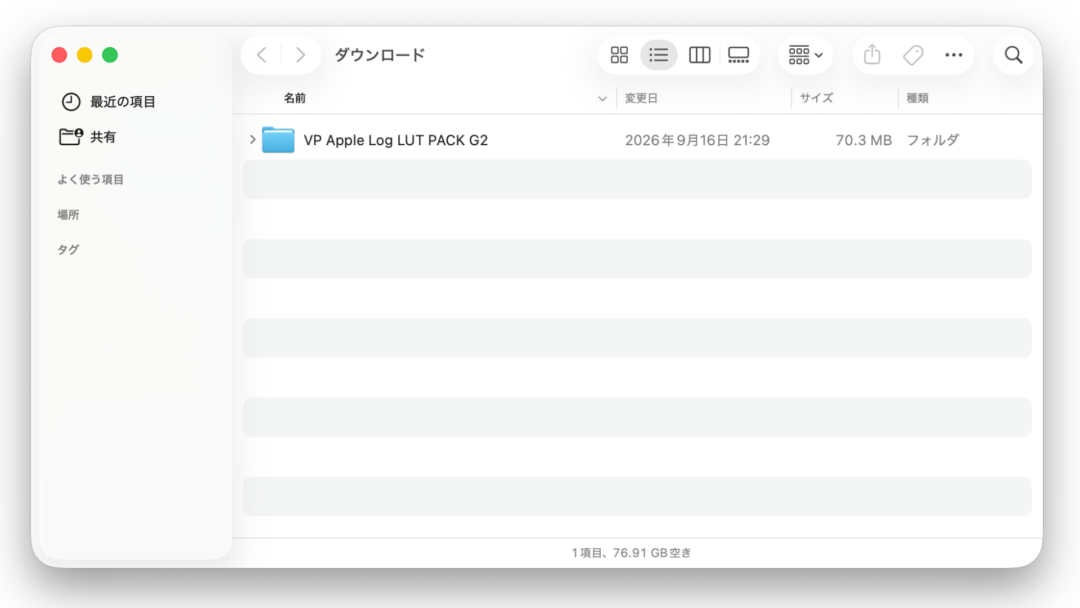
①Visual ParkからLUTをダウンロード
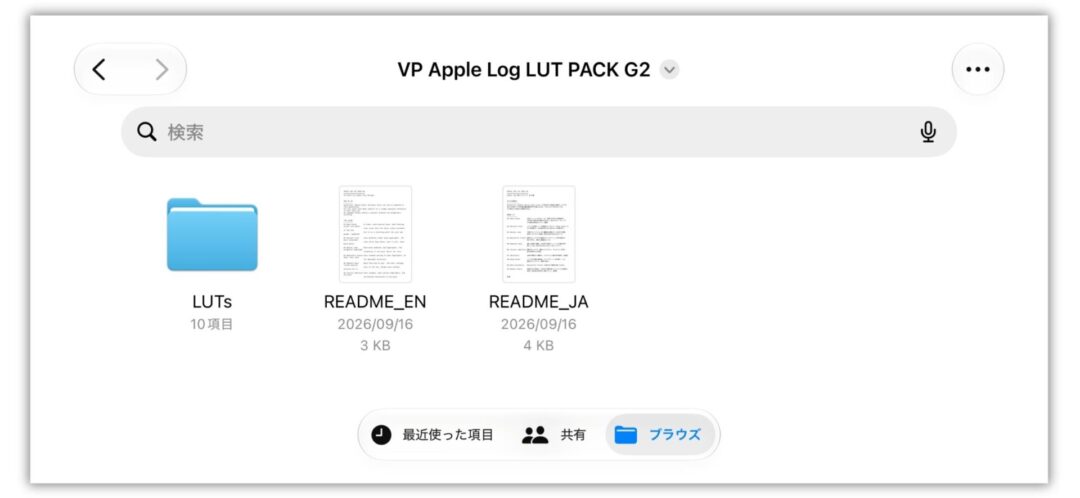
②Blackmagic Cameraアプリを開き設定を押す
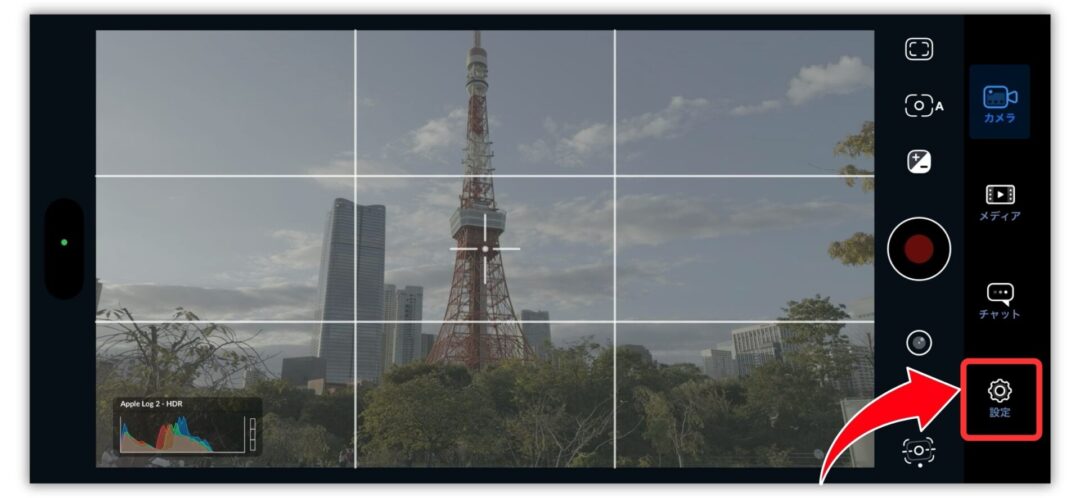
③「LUT」→「LUTs Manger」をタップ
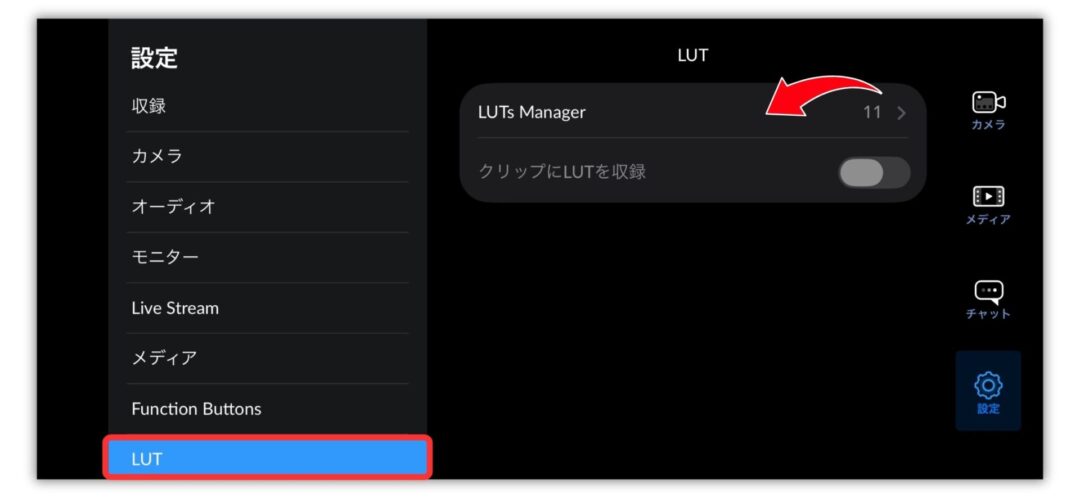
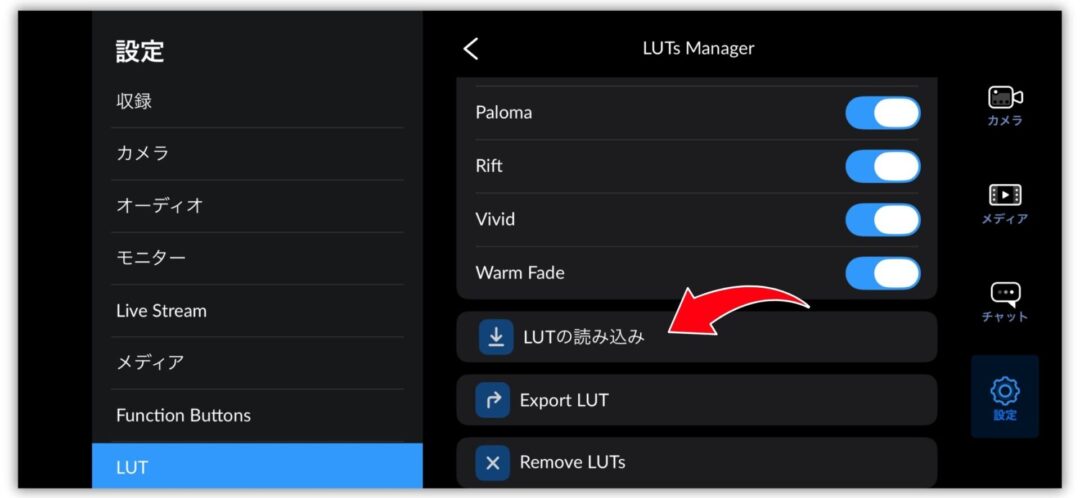
④下にスクロールし「LUTの読み込み」をタップ
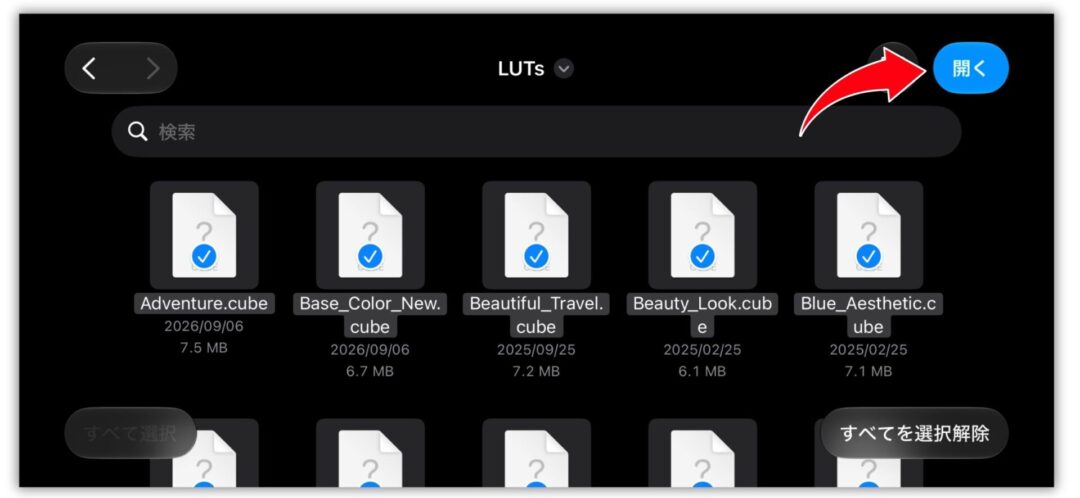
④ダウンロードしたLUTファイルから全てのLUTを選択 →「開く」
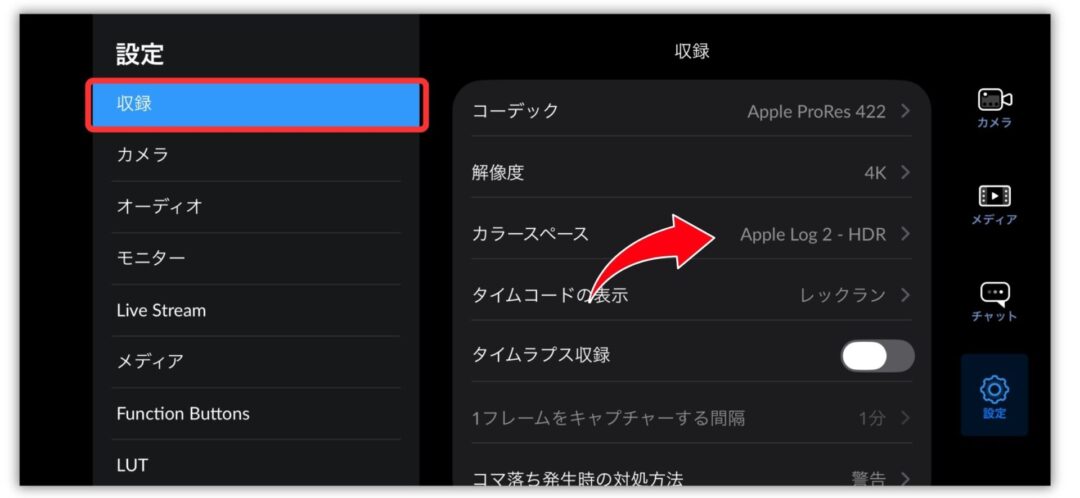
⑤設定へ戻り「収録」 → 「カラースペース」をタップ
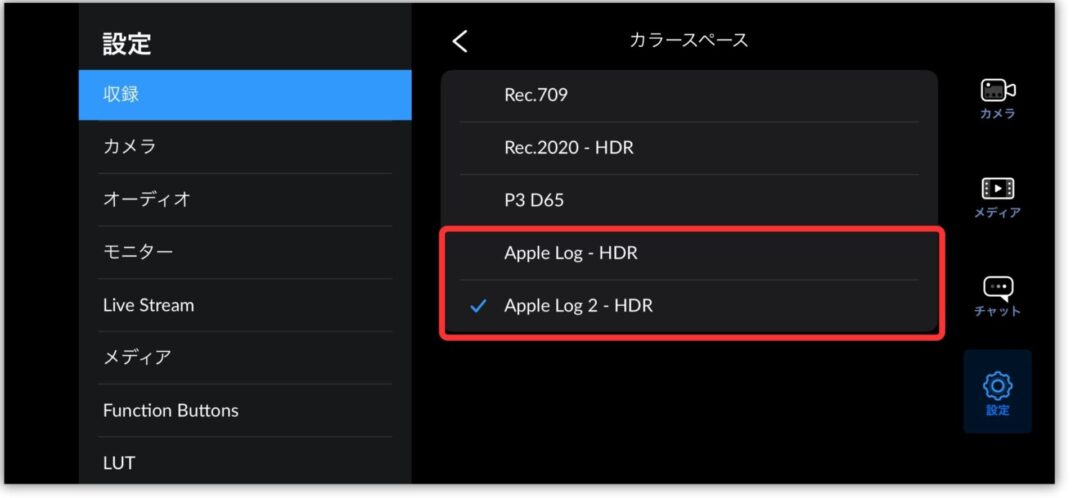
⑥ 「Apple Log -HDR 」もしくは 「Apple Log -HDR 2 」を選択
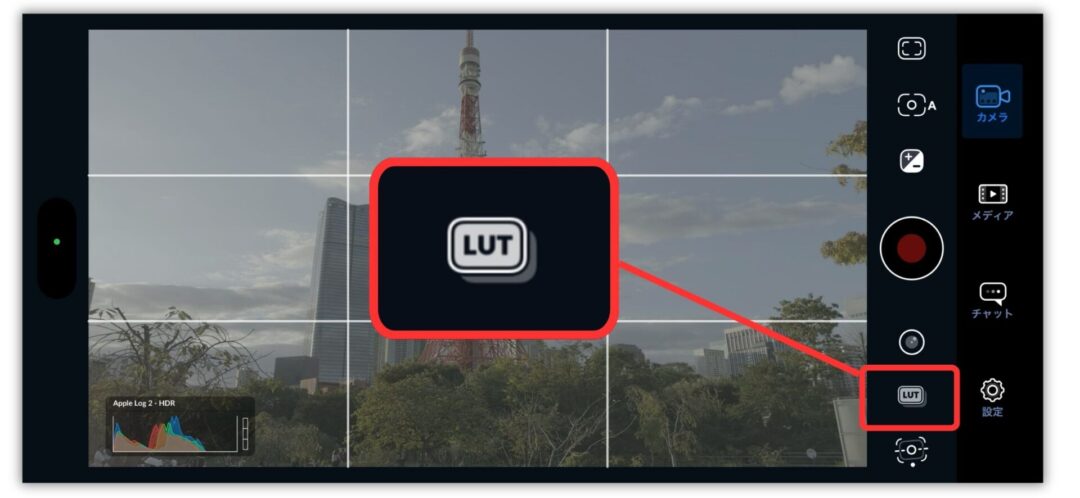
⑦ 撮影画面へ戻り「LUTマーク」を選択
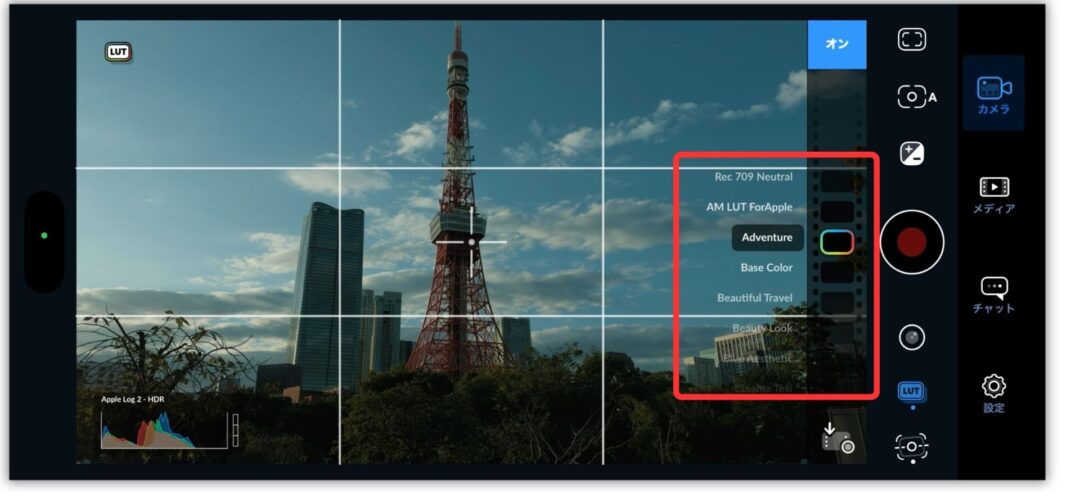
⑧スクロールすることで好きなLUTを適用することができます
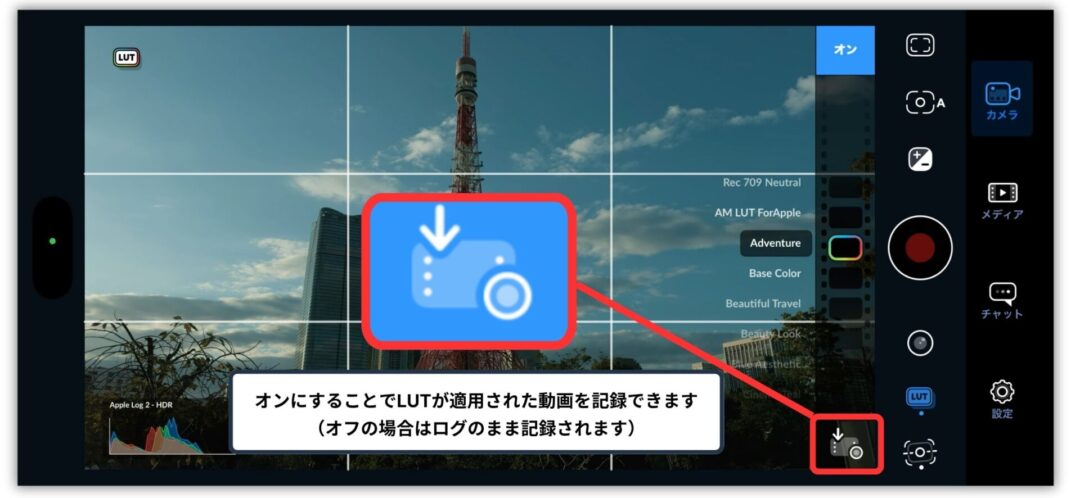
⑧右下のマークを押すとLUTが適用され記録することができます
2.DaVinci Resolveでの使い方
①Visual ParkからLUTをダウンロード
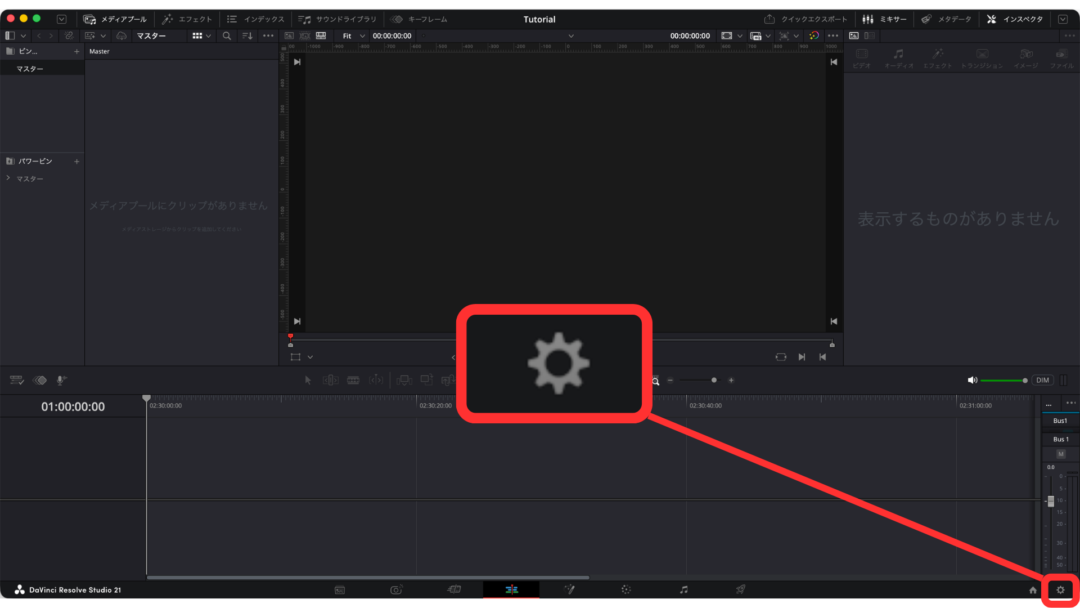
②プロジェクトの画面右下の歯車マークを押す
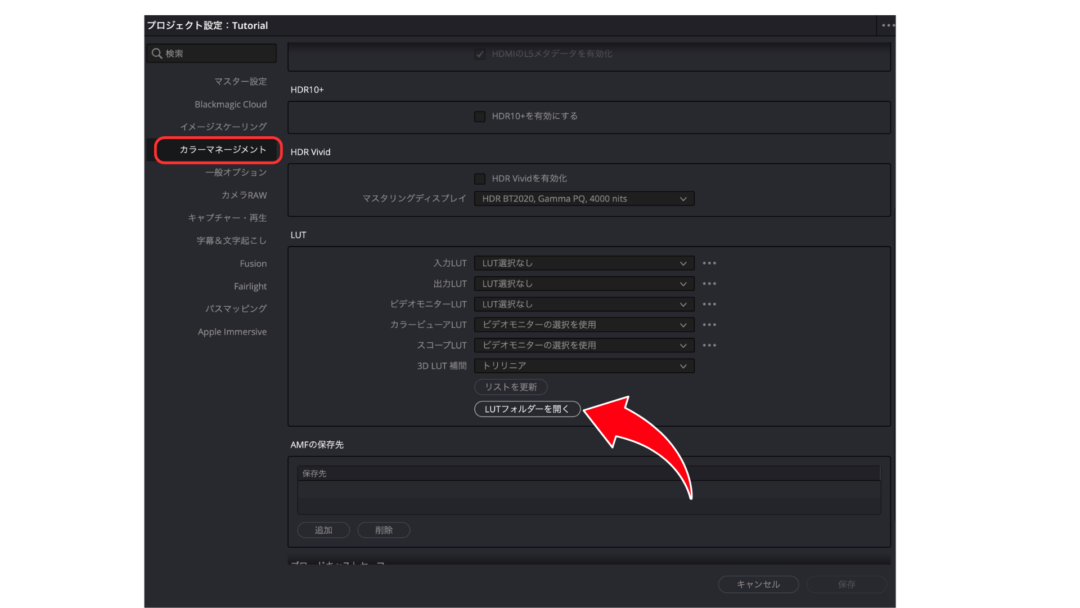
③「カラーマネージメント」から「LUTフォルダーを開く」をクリック
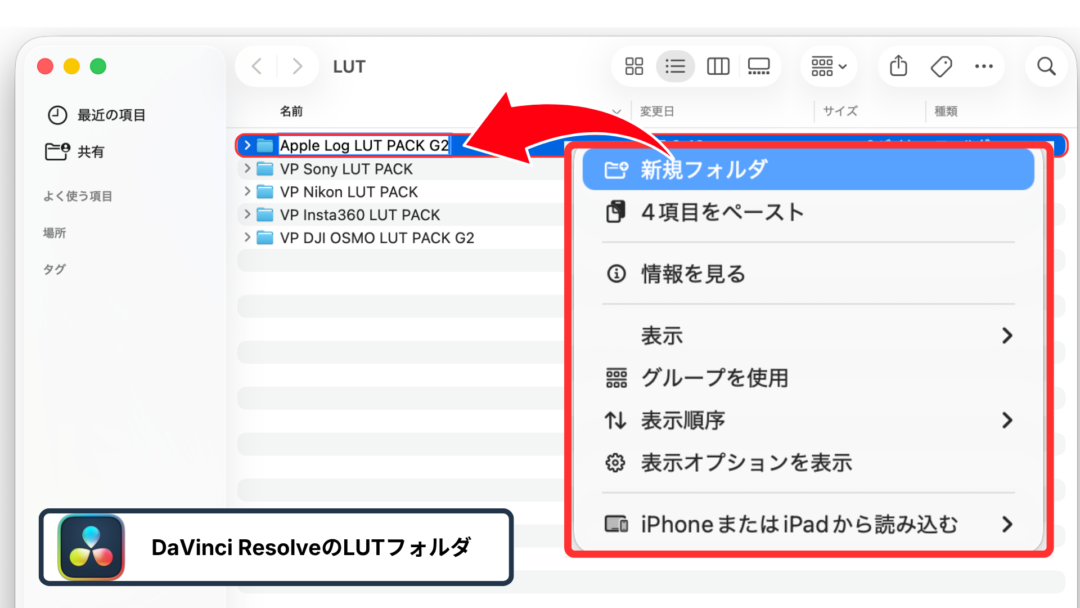
④開いた「LUTフォルダー」に「新規フォルダ(任意の名前)」を作成する
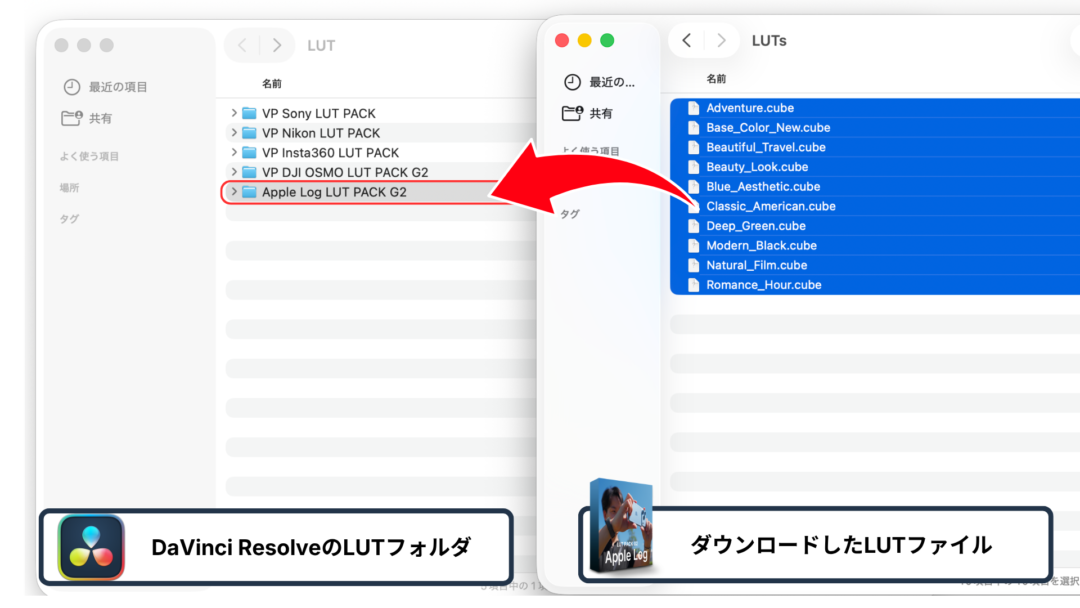
⑤作成したフォルダに、 ダウンロードした「LUTs」内の全てのファイルをコピーする
⑥「リストを更新」をクリックし、 右下の「保存」でLUTの読み込み完了
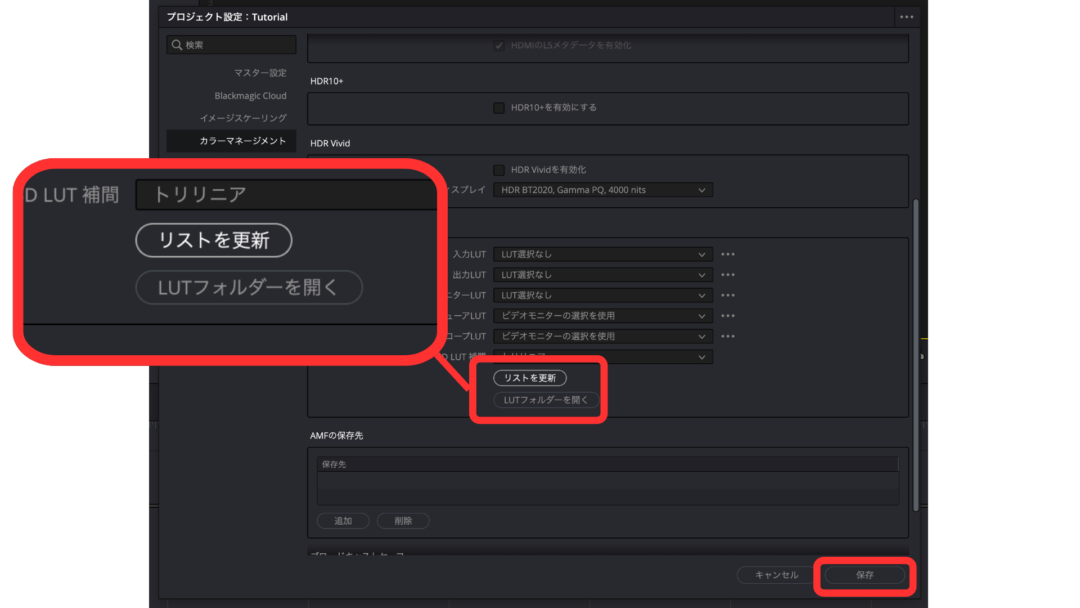
⑦カラーページへ移動し、左上の「LUT」を開きます
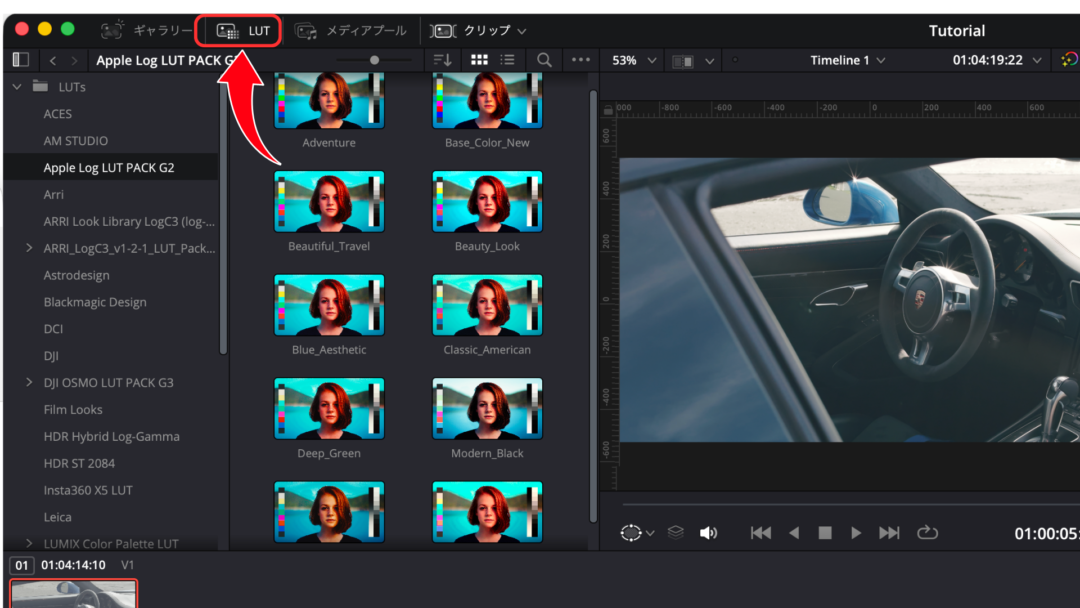
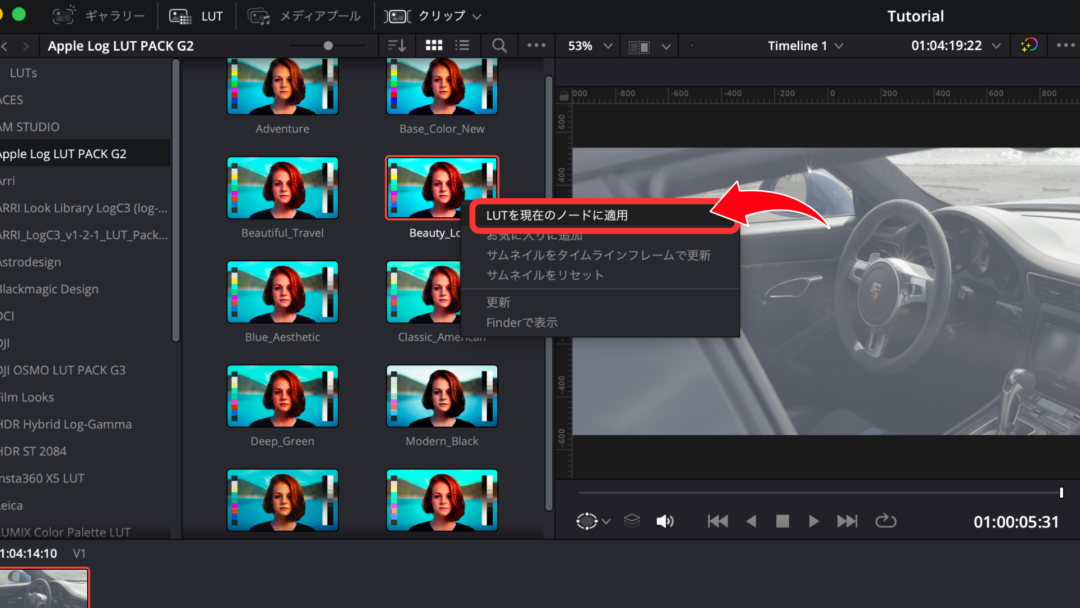
⑦LUTを選び右クリック「LUTを現在のノードに適用」をクリック
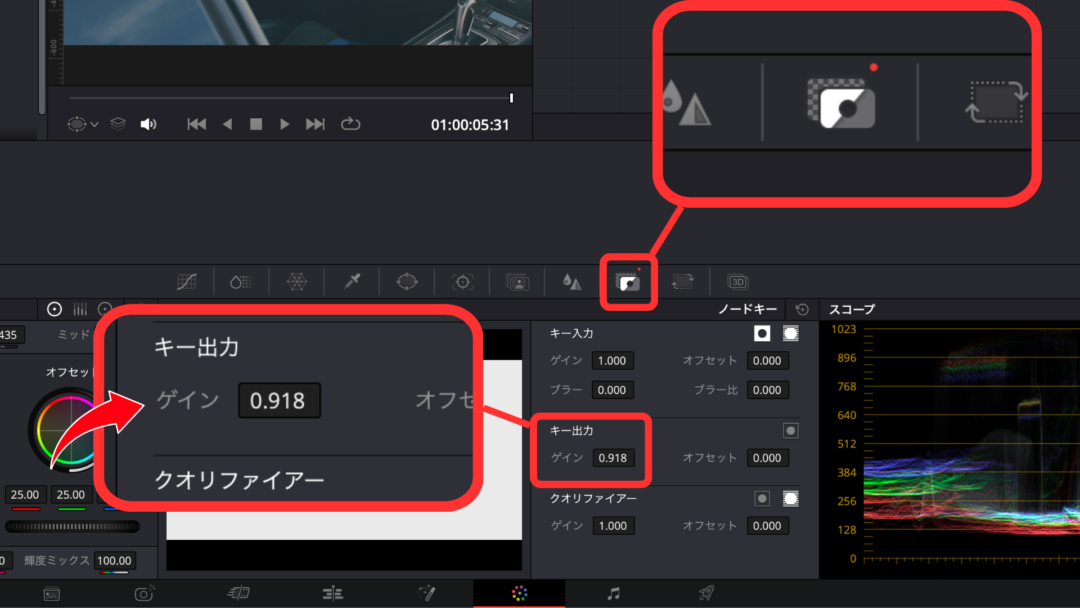
⑧必要に応じて、「キー出力」からLUTの適用量を調整
4.Premiere Pro編
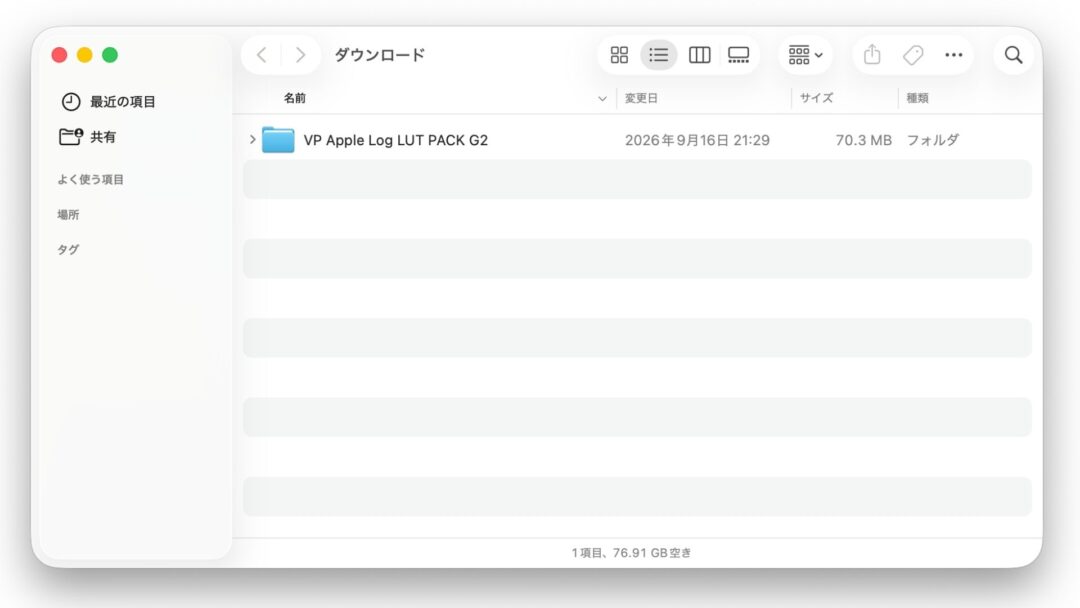
①Visual ParkからLUTをダウンロード
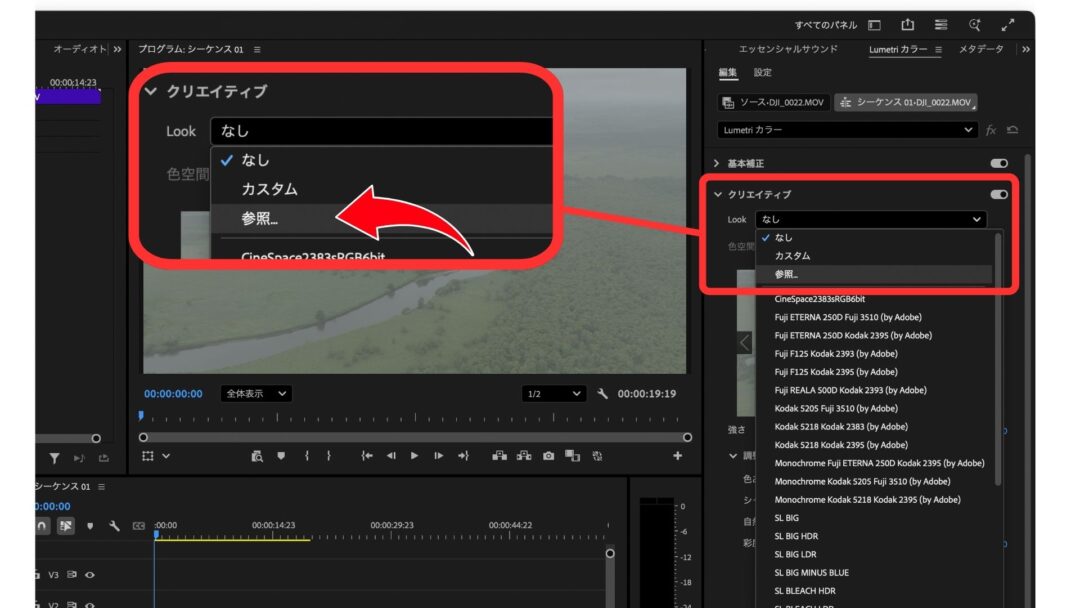
② Lumetriカラーのクリエイティブから、「Look」→「参照」をクリック
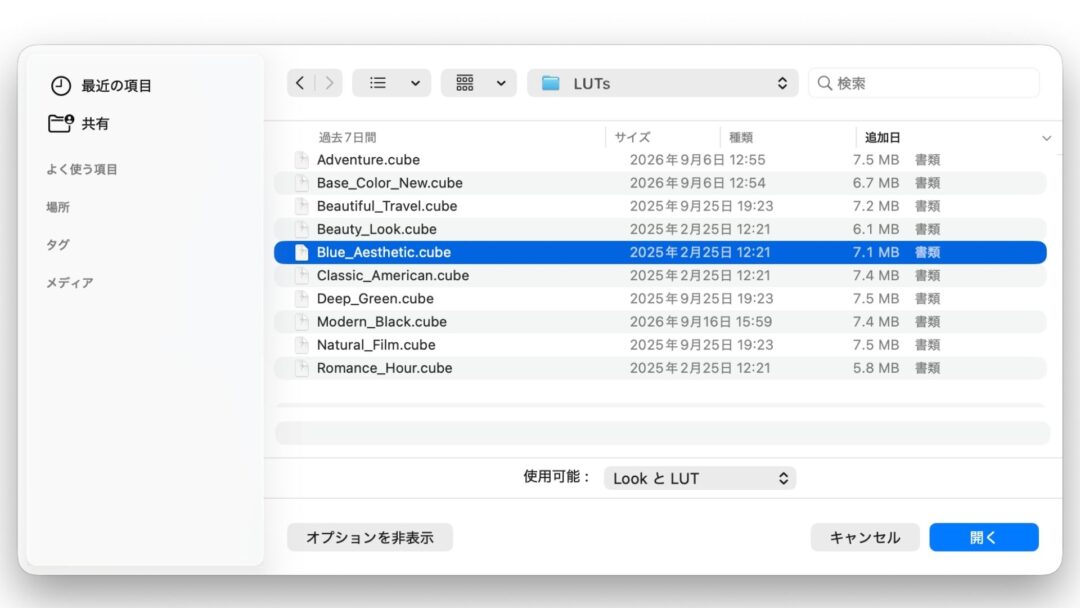
③ ダウンロードしたLUTのフォルダーから適用したいLUTを開く
④必要に応じてLUTの適用量を調整する
5.Final Cut Pro編
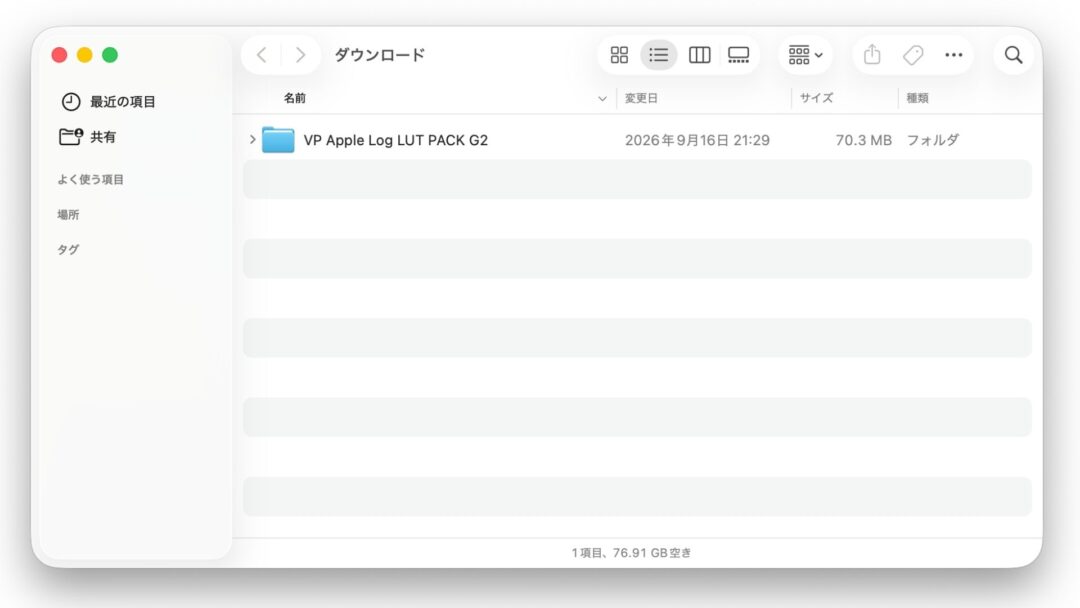
①Visual ParkからLUTをダウンロード
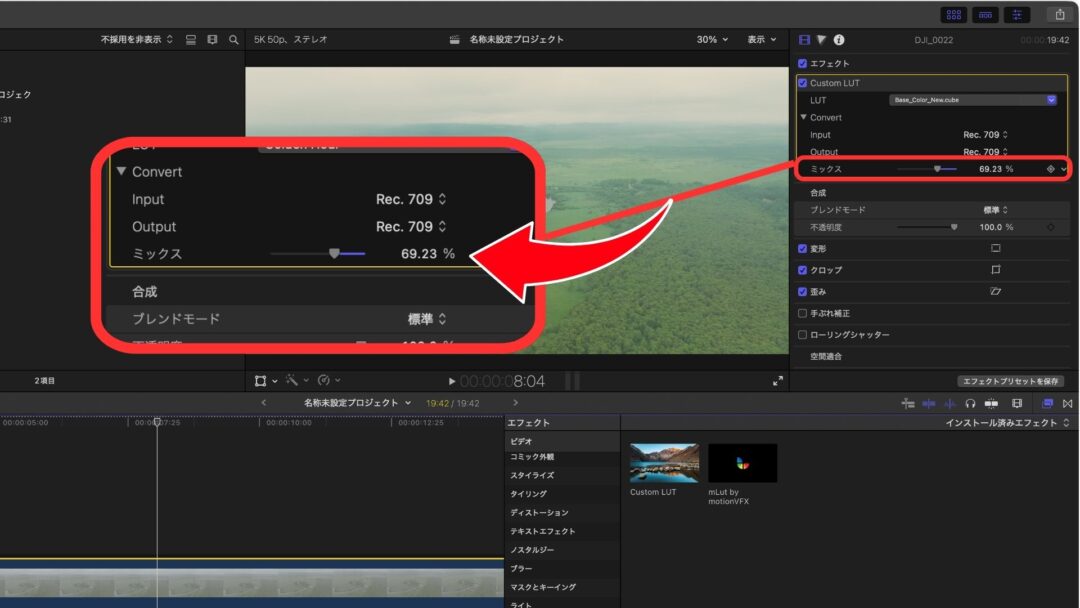
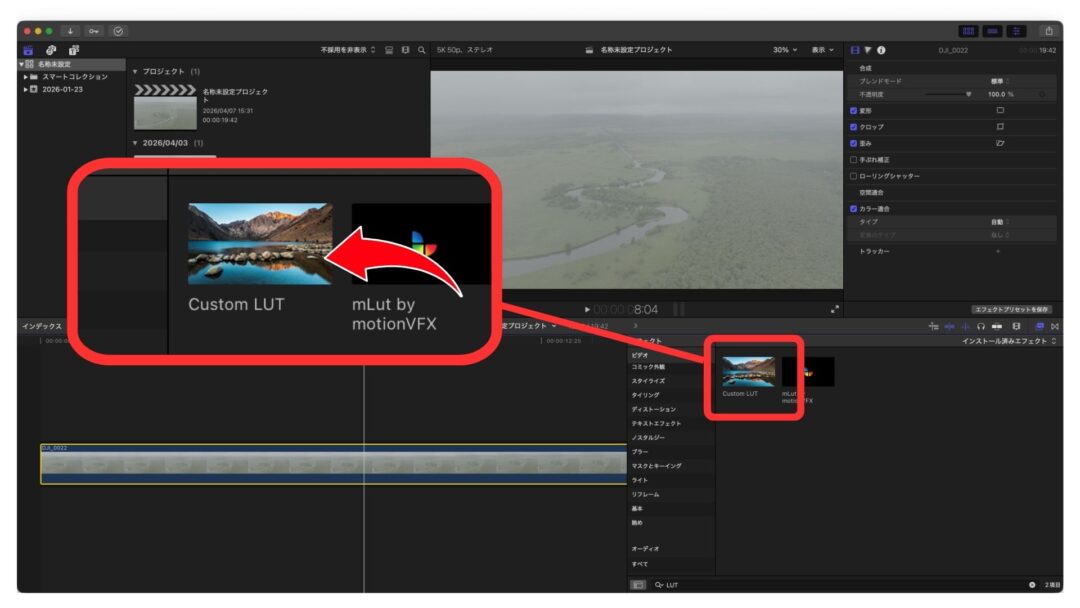
② エフェクトから「Custom LUT」を選択
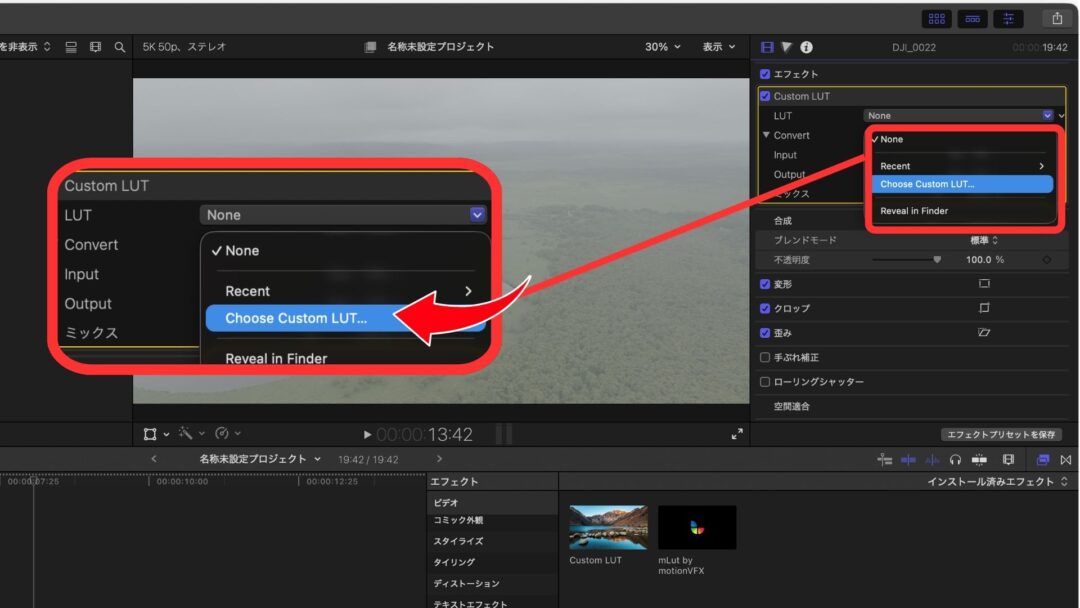
③右上のCustom LUTから「Choose Custom LUT」をクリック
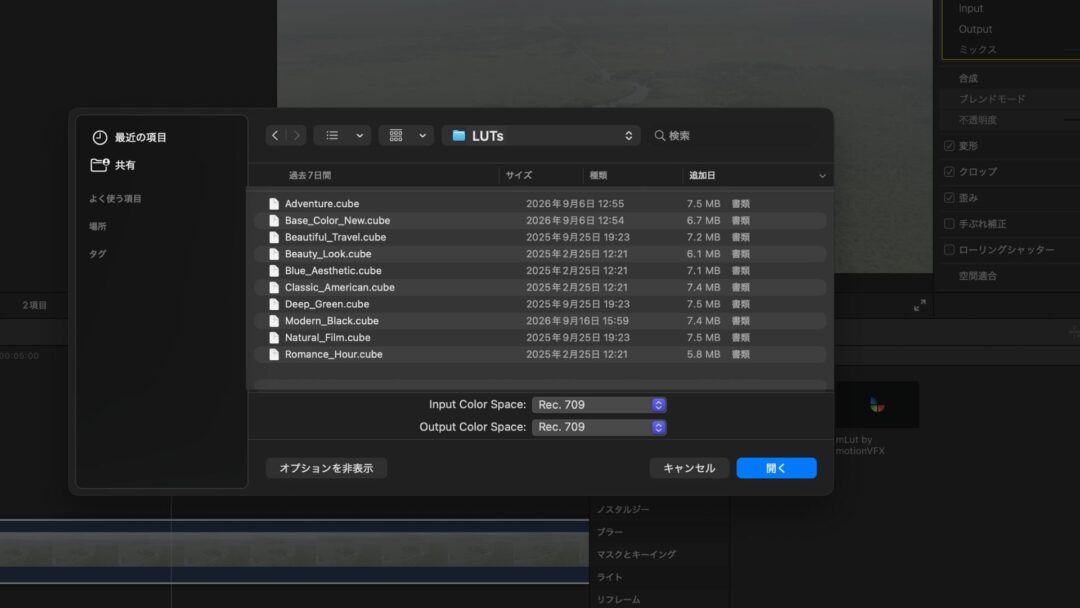
④ ダウンロードしたLUTのフォルダーから適用したいLUTを開く
⑤必要に応じてLUTの適用量を調整する