Apple ProRAW Preset Pack インストール方法|Lightroom・Lightroom Classic
こちらの記事では、Visual Parkの「Apple ProRAW Preset Pack」に含まれる写真用プリセットを、Lightroomに読み込んで適用する方法を解説します。
動画用LUTプリセット「Apple Log LUT PACK G2 」のインストール方法は、こちらの記事でご紹介しています。
[Apple Log LUT PACK G2 インストール方法|Blackmagic Cameraアプリ・各種編集ソフト]
1.【スマホ版】Lightroomへのインストール方法
① Visual Parkからプリセットをダウンロード
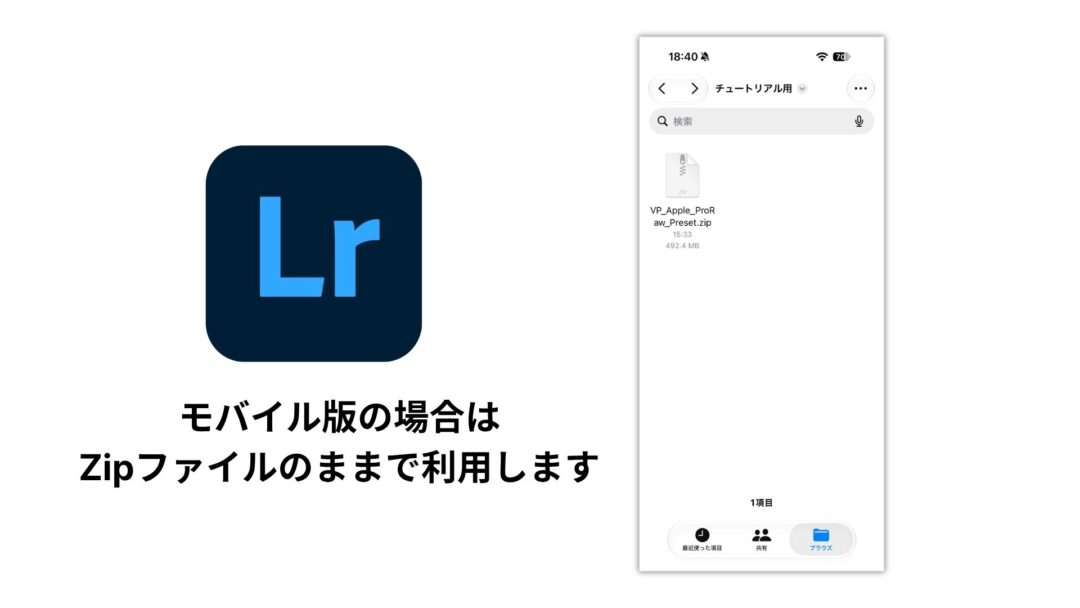
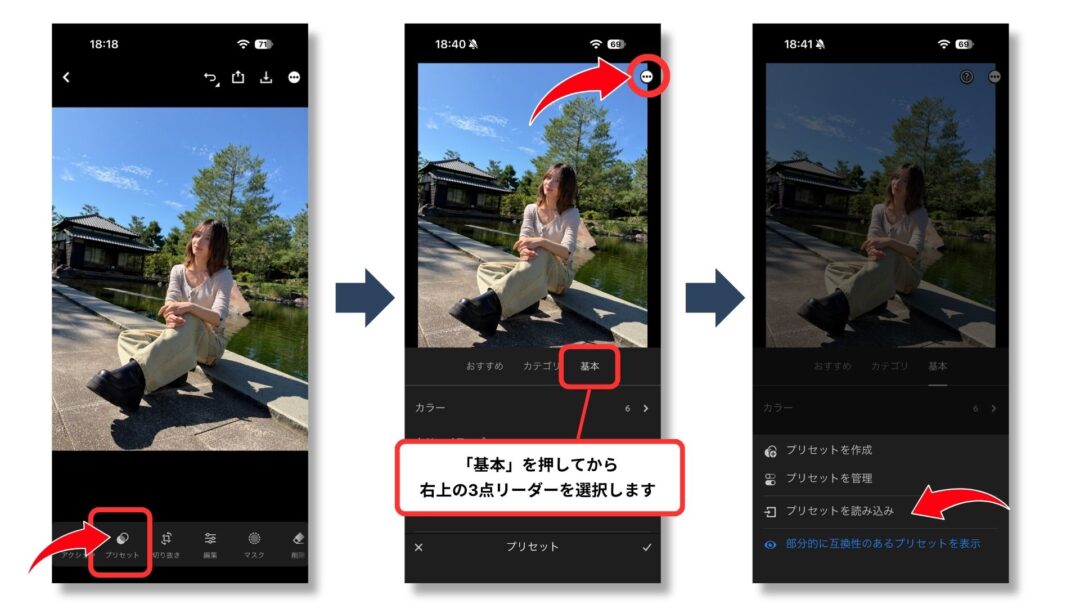
②好きな写真を開き、「プリセットを読み込み」を選択
プリセット → 基本 → 右上の3点リーダー → 「プリセットを読み込み」
③Zipファイルを選択しLightroomへ取り込む
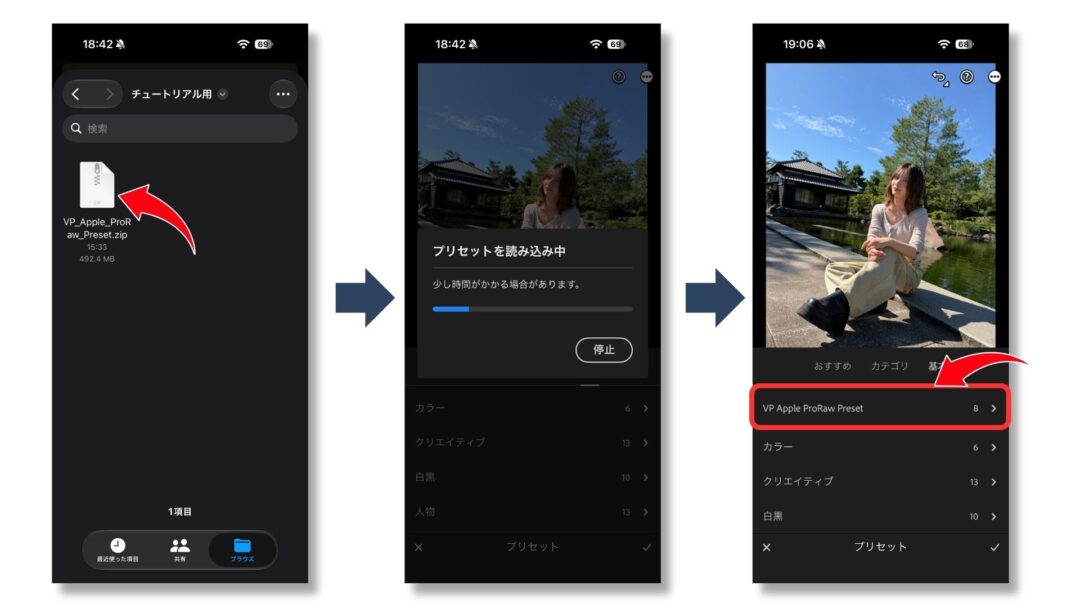
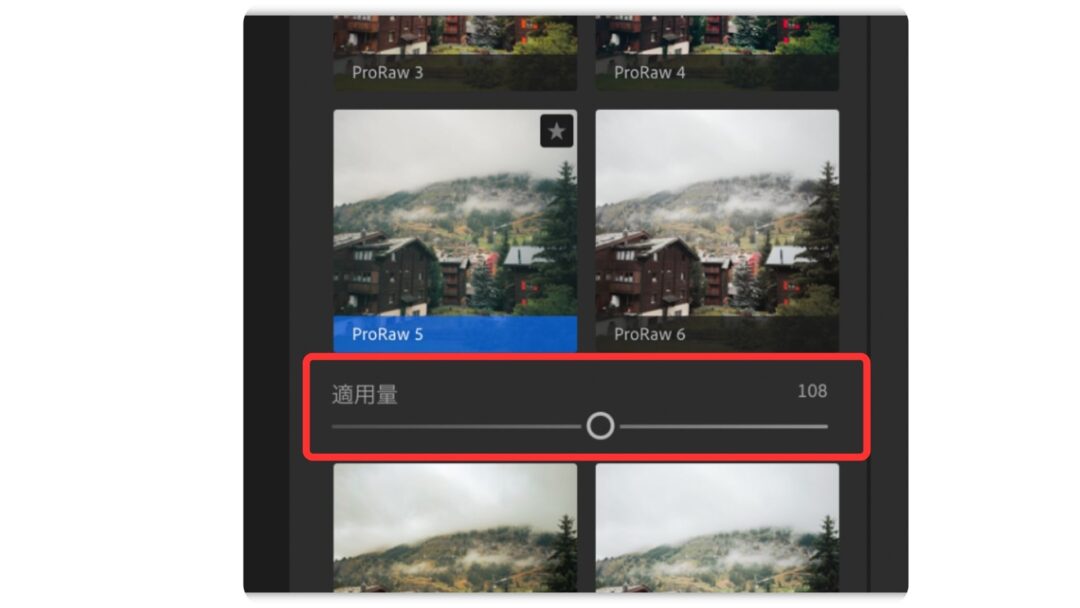
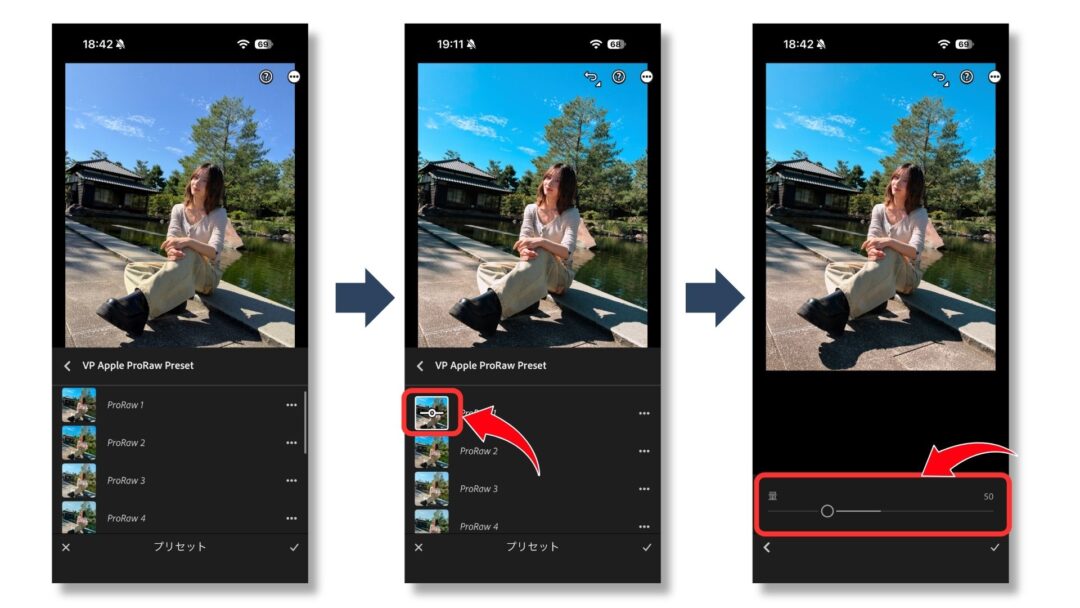
④プリセットを適用し、必要があれば量を調整します
2.【PC版】Lightroomへのインストール方法
① Visual Parkからプリセットをダウンロード
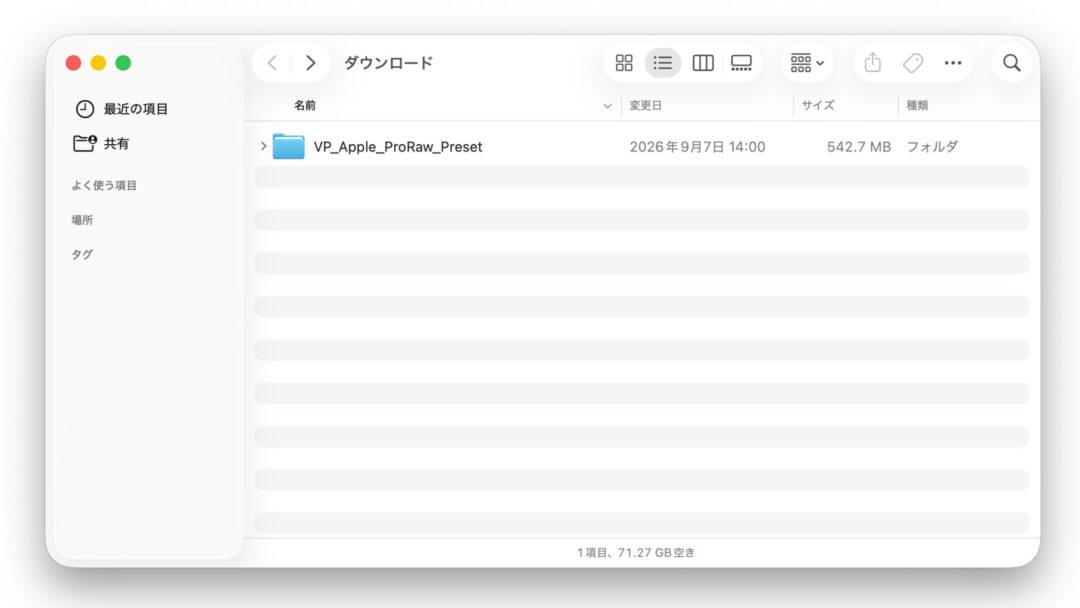
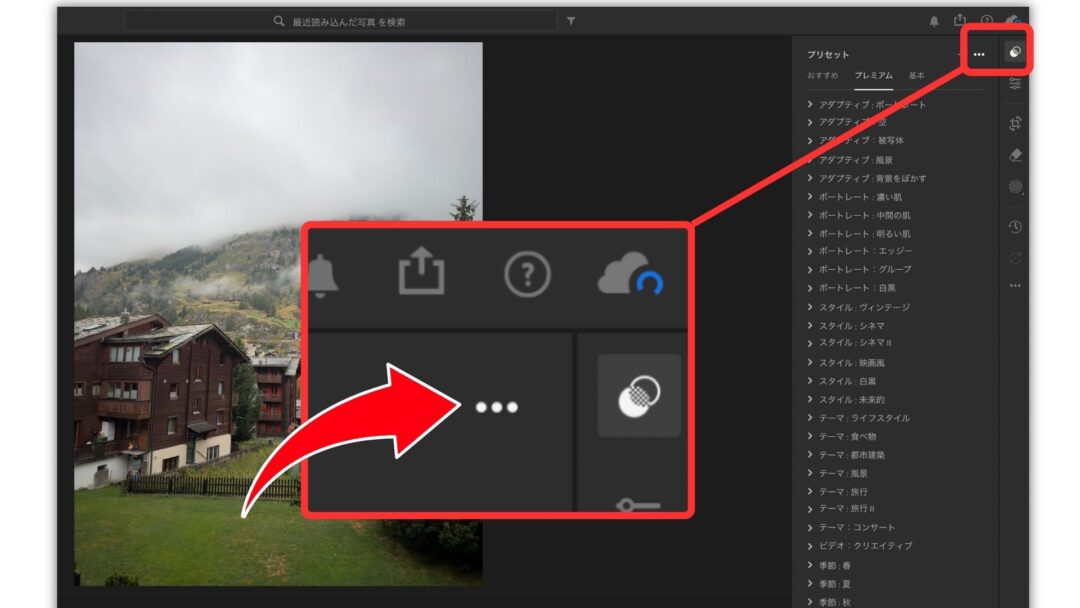
②好みの写真を開き、「プリセット」の右上の3点リーダーを選択
③プリセットを読み込みを選択
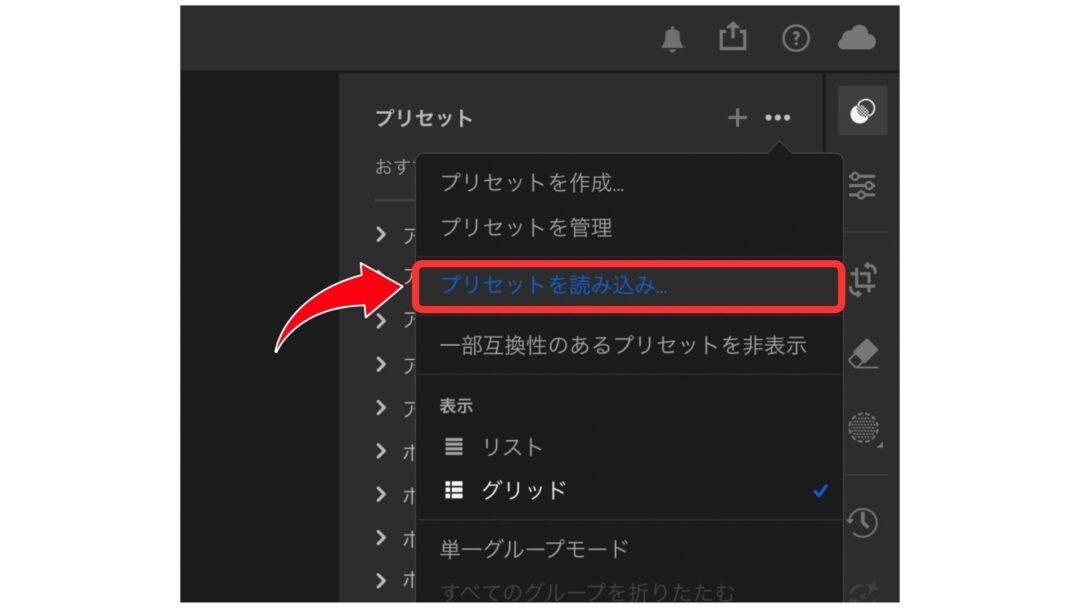
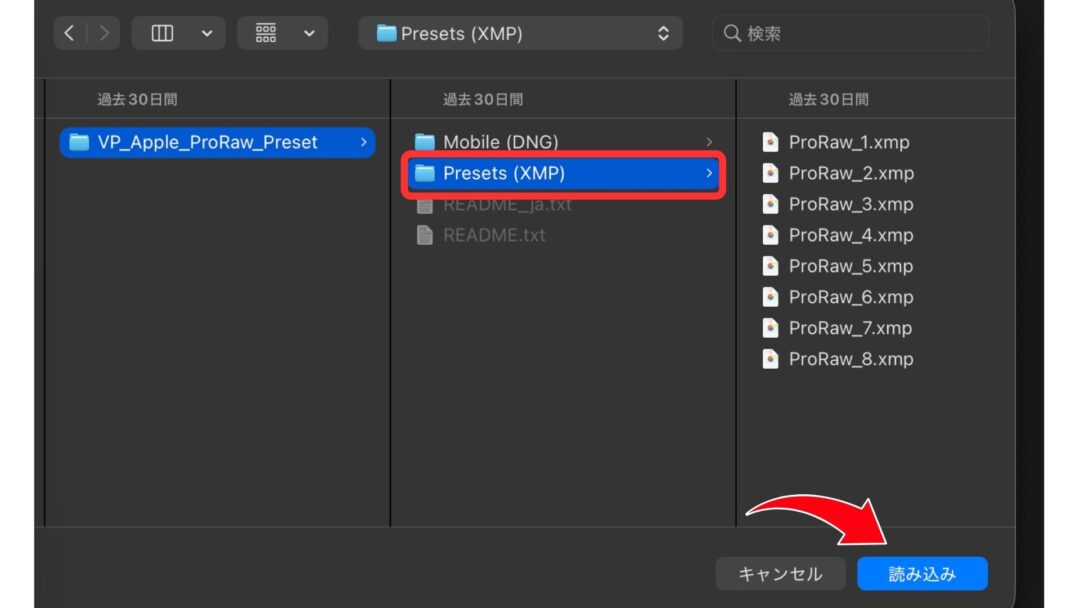
④「Presets (XMP)」フォルダを選択し、「読み込み」を選択
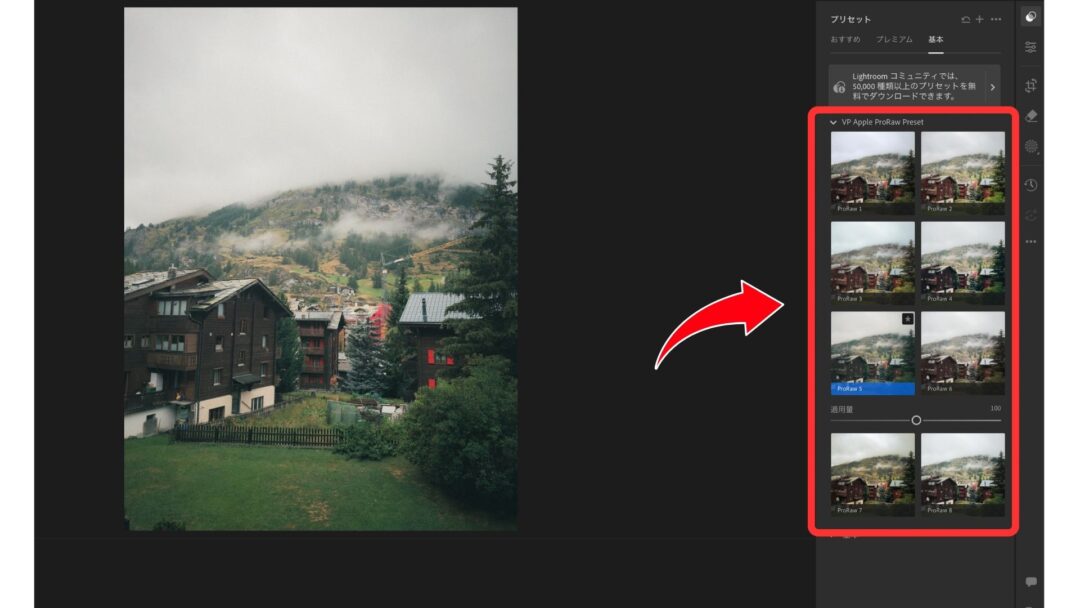
④プリセットが読み込まれプリセットを適用できます
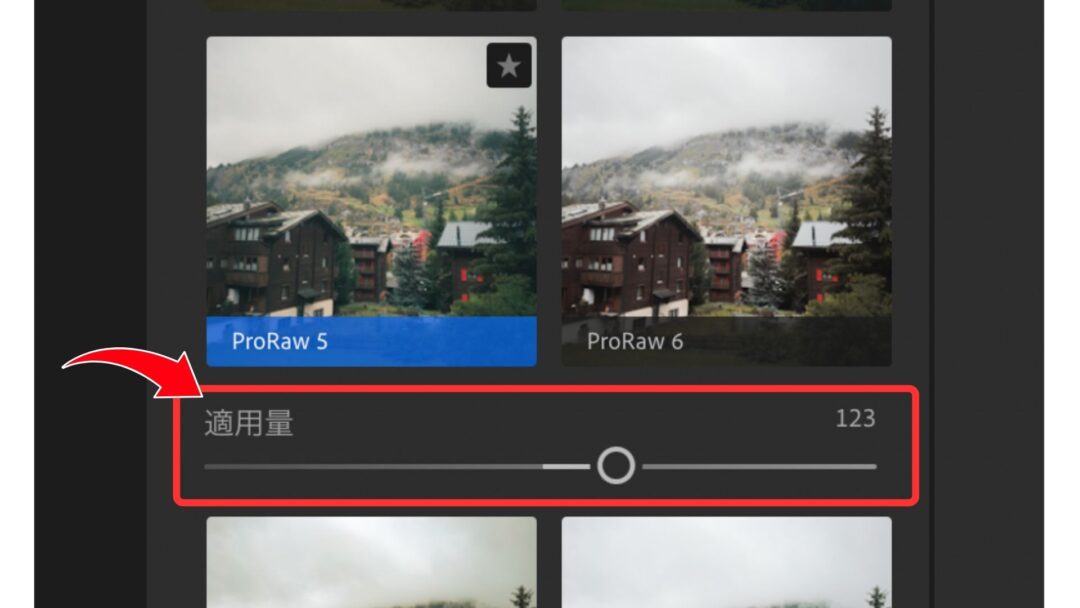
⑥必要に応じて適用量を調整します
2.Lightroom Classicへのインストール方法
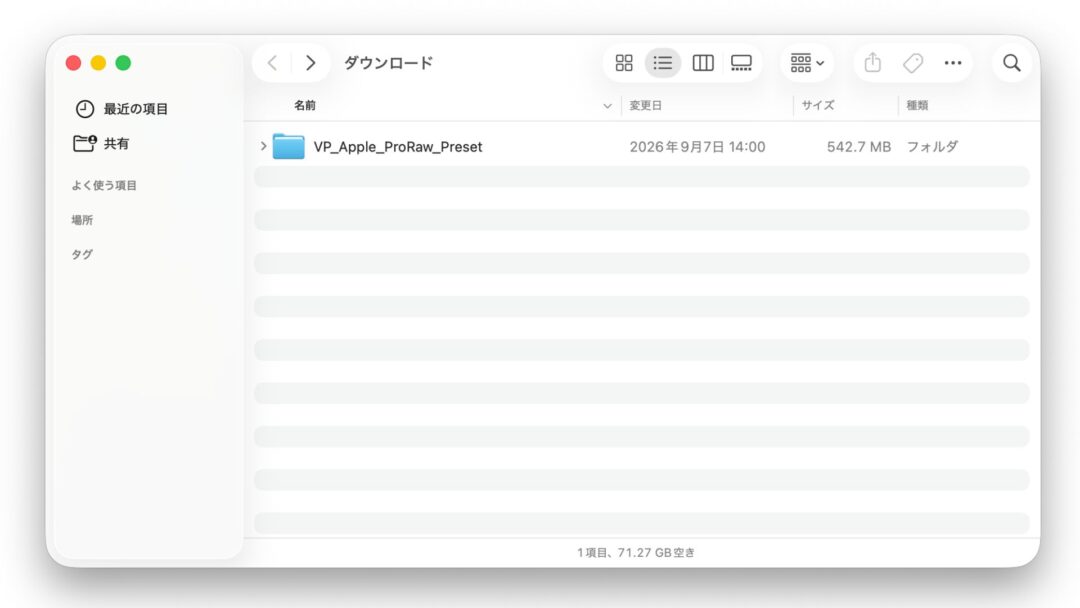
① Visual Parkからプリセットをダウンロード
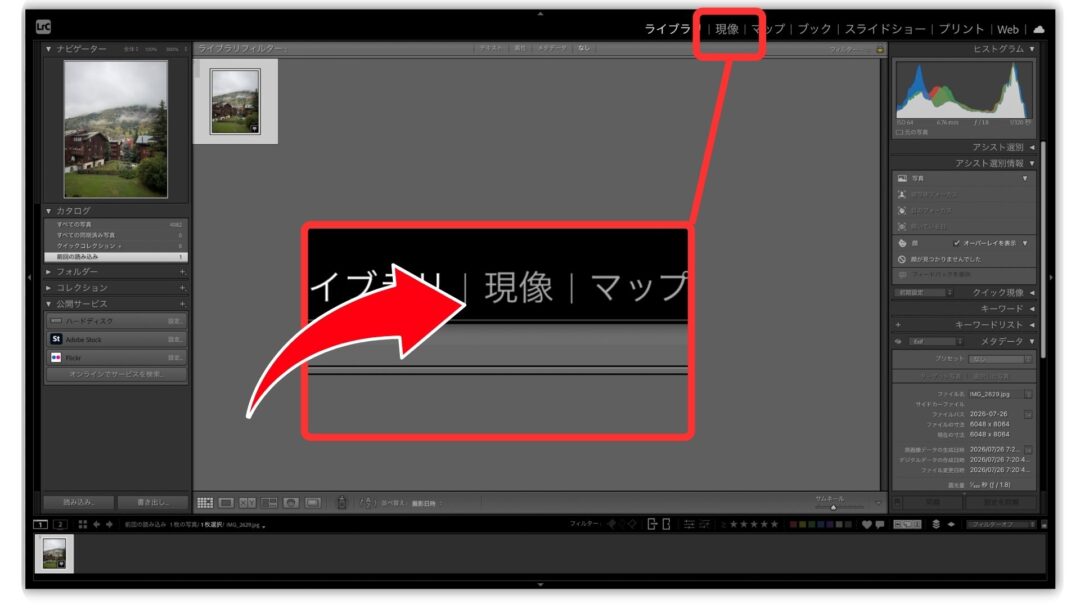
②写真を読み込み「現像ページ」へ移動します
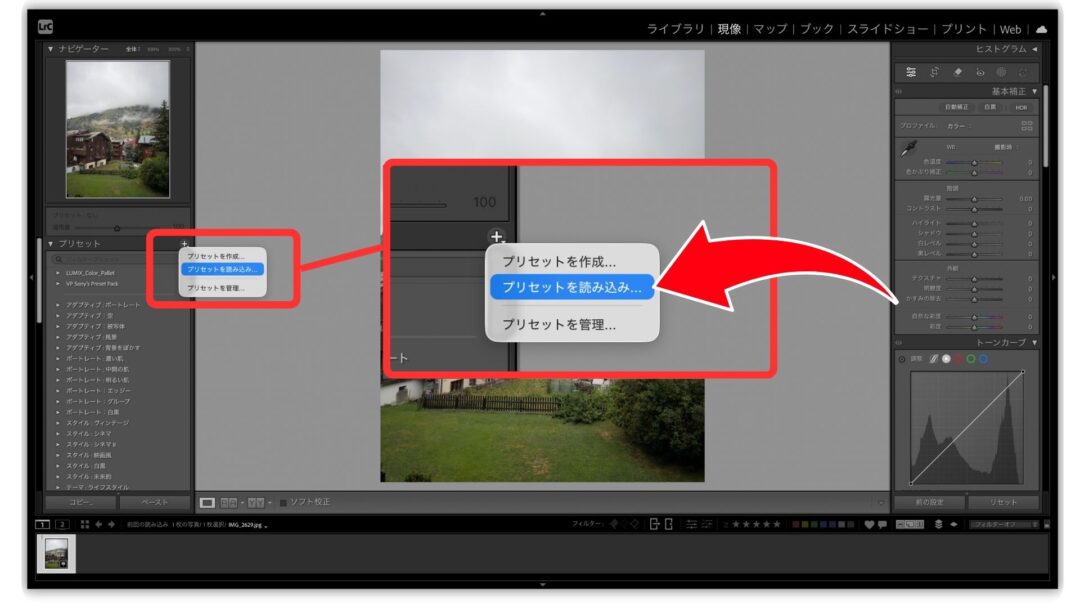
③プリセットの「+」を選択→「プリセットを読み込み」を選択
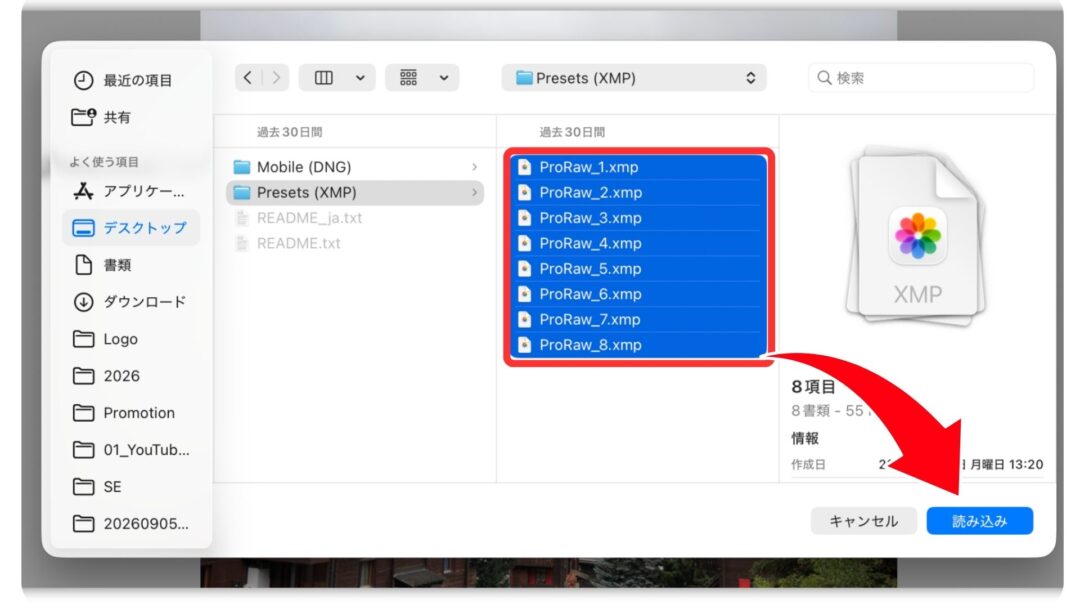
④「Presets (XMP)」内のファイルを全て選択し、「読み込み」を選択
④好みのプリセットを選択します
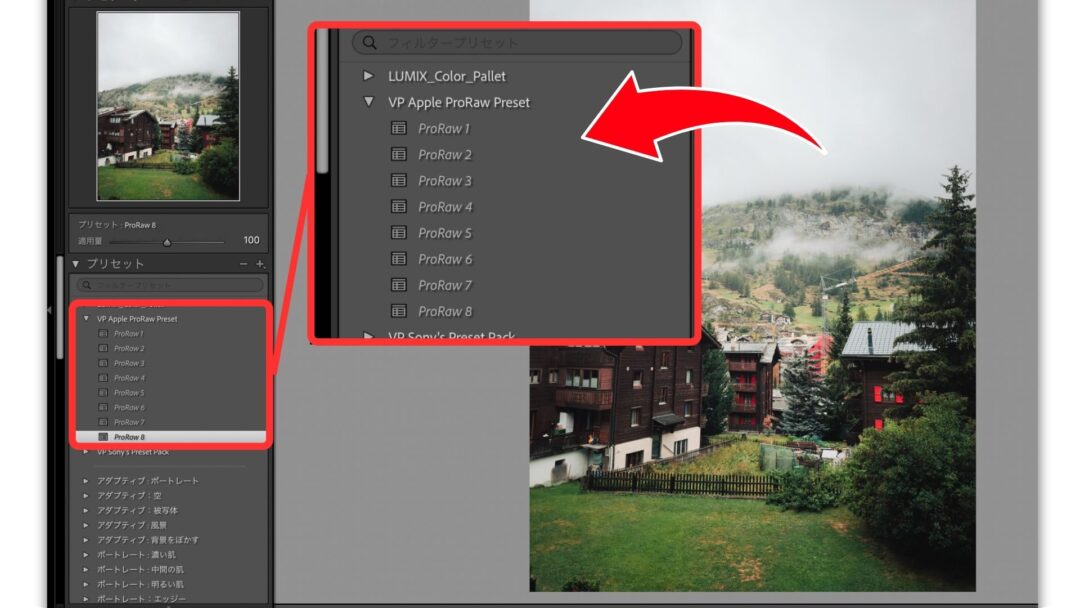
⑥必要に応じて適用量を調整します