LUTのインストール方法と使い方|DaVinci Resolve・Premiere Pro・Final Cut Pro
1.LUTとは
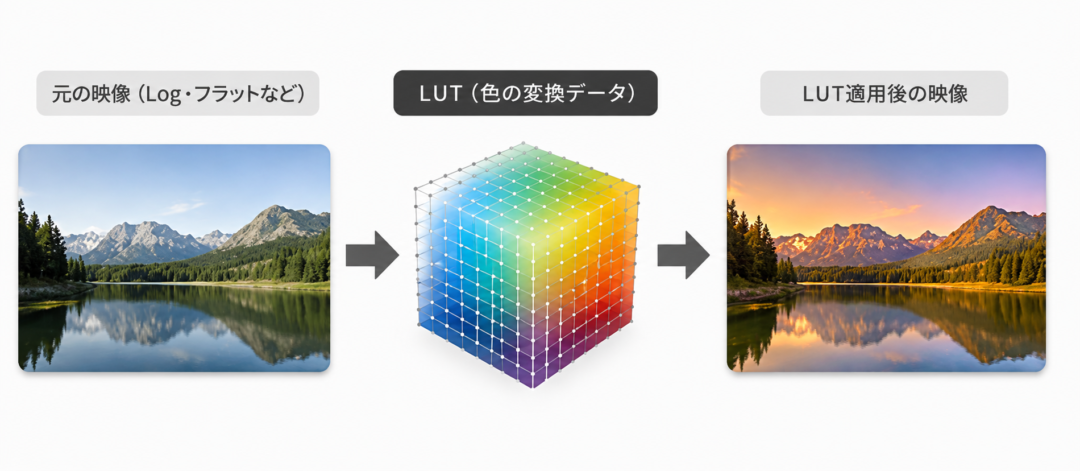
例えば、Logで撮影した映像を自然な色に整えたり、少し青っぽくして透明感を出したり、夕方の雰囲気をより印象的にしたり、映画のような落ち着いた色味に近づけたり。
そういった「映像の雰囲気」を簡単に変えてくれるのがLUTです。
2.LUTをダウンロードする
Visual Parkでは様々なカメラに対応したLUTを取り扱っております。
Log素材だけでなく、スタンダードで撮影した映像に使用できるLUTも多く用意しています。
基本的に同様の手順で適用することができます。
(今回はオズポケシリーズなどに使用できるDJI OSMO LUT PACK G3を例に進めていきます)
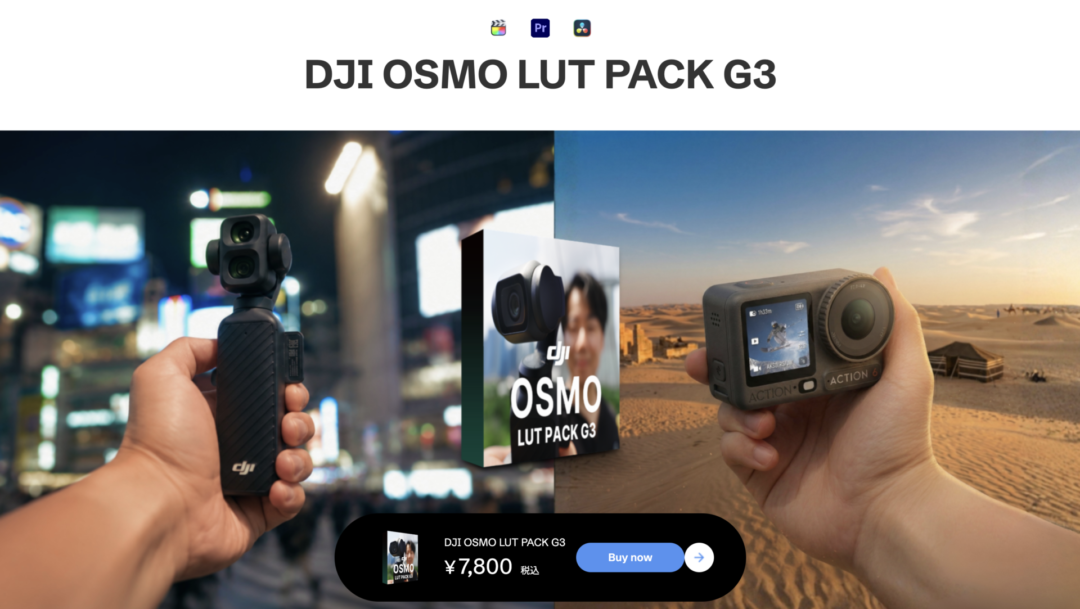
3.DaVinci Resolveでの使い方
①Visual ParkからLUTをダウンロード
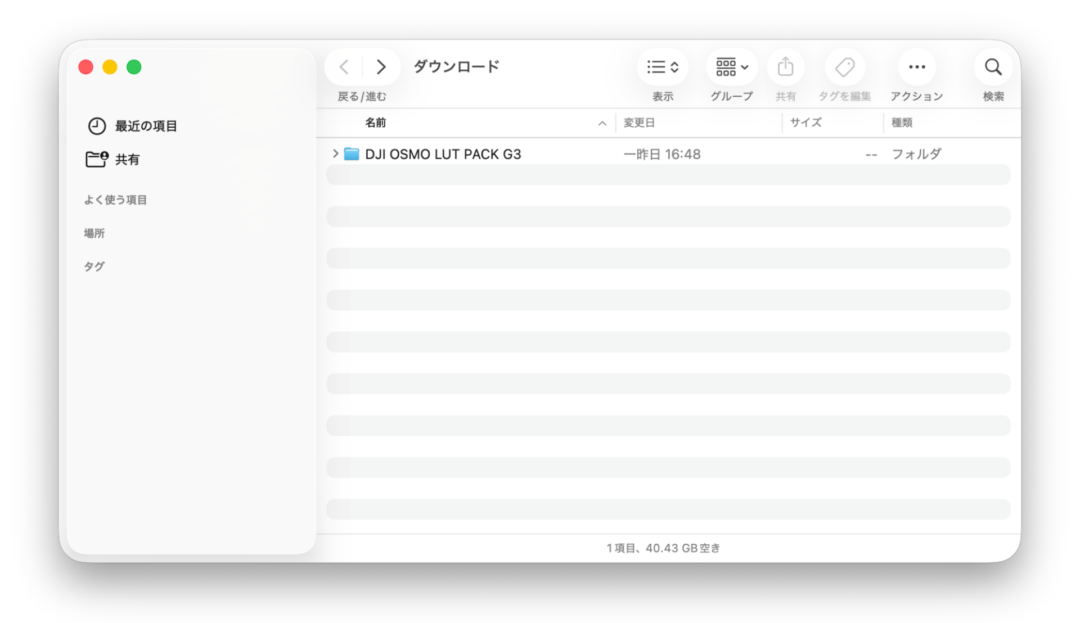
②プロジェクトの画面右下の歯車マークを押す
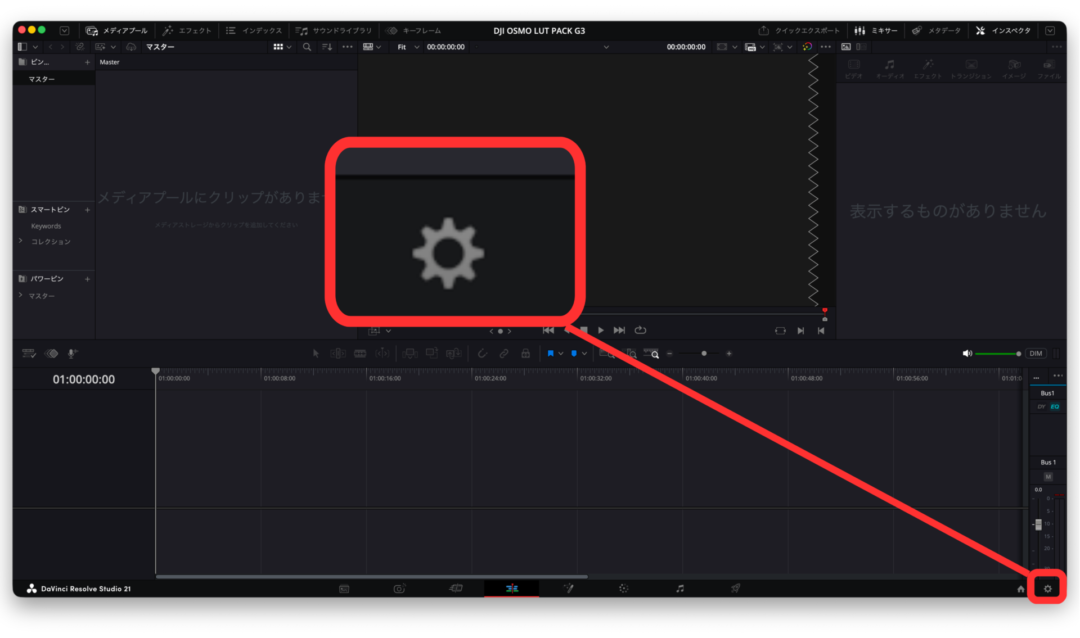
③「カラーマネージメント」から「LUTフォルダーを開く」をクリック
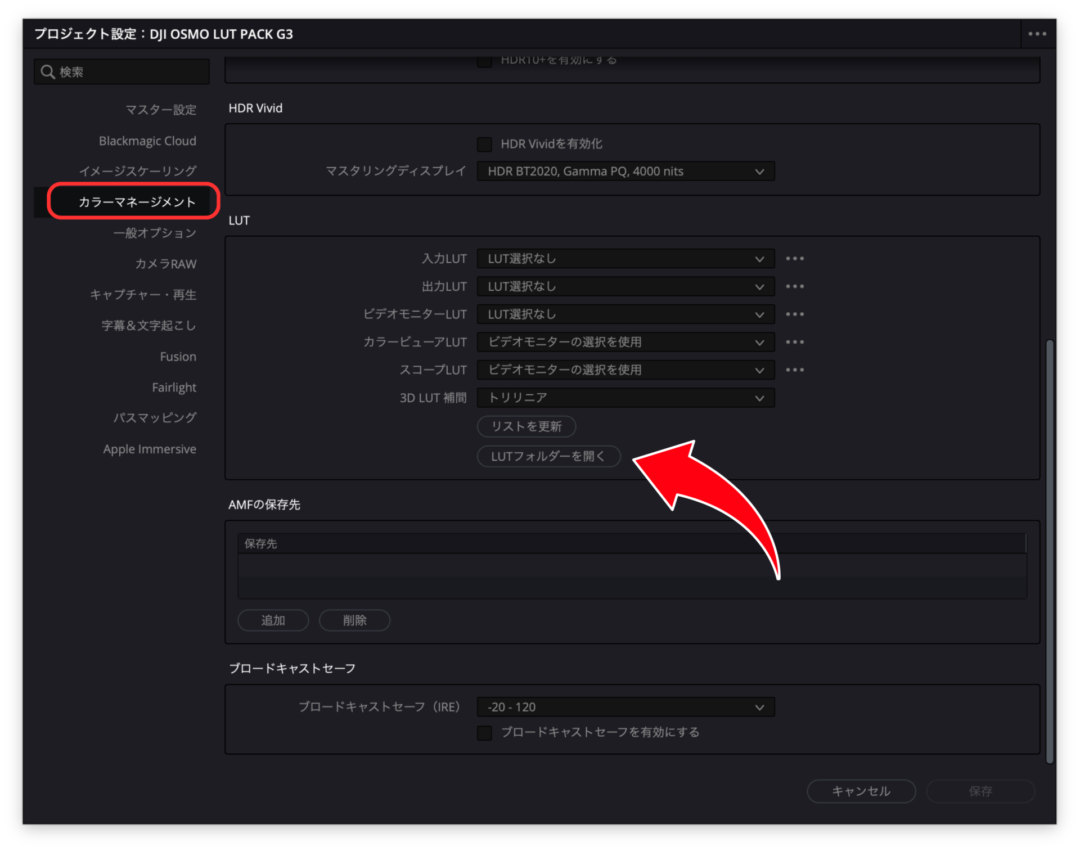
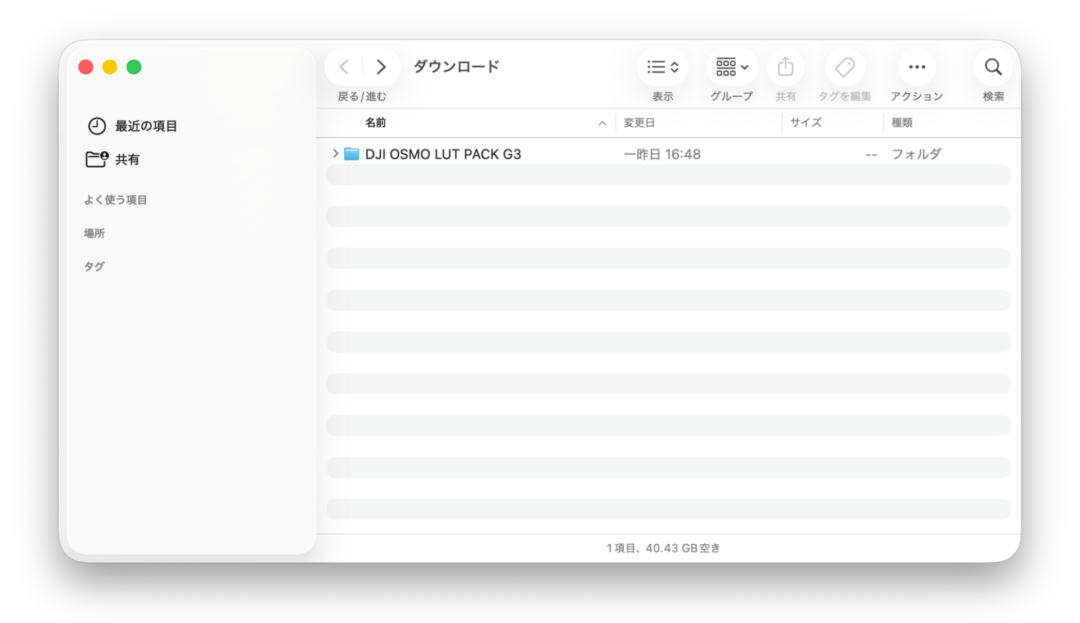
④開いた「LUTフォルダー」へ「①でダウンロードしたフォルダー」をコピー
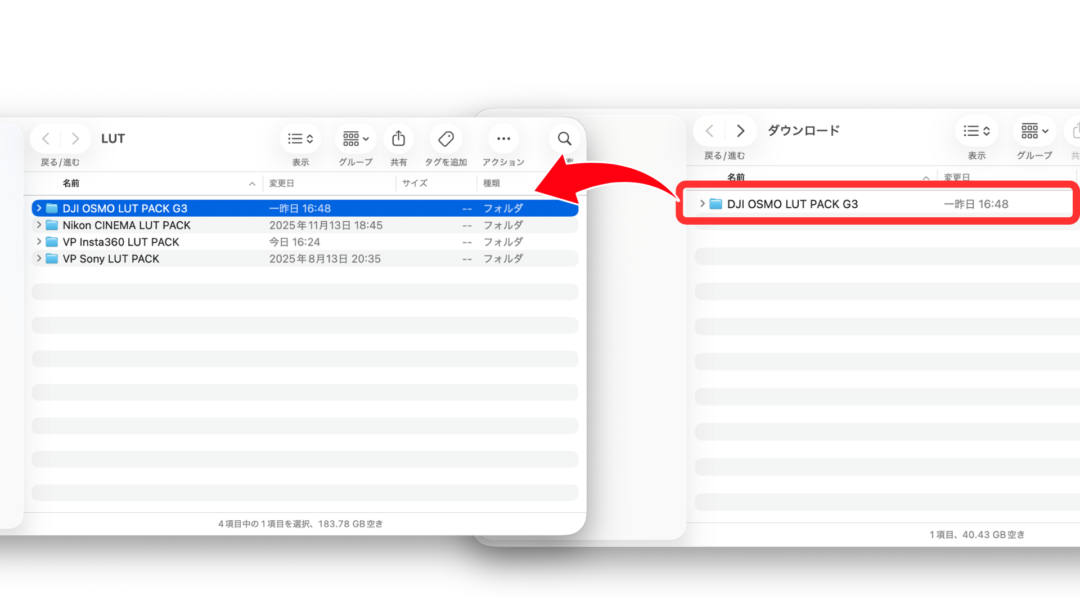
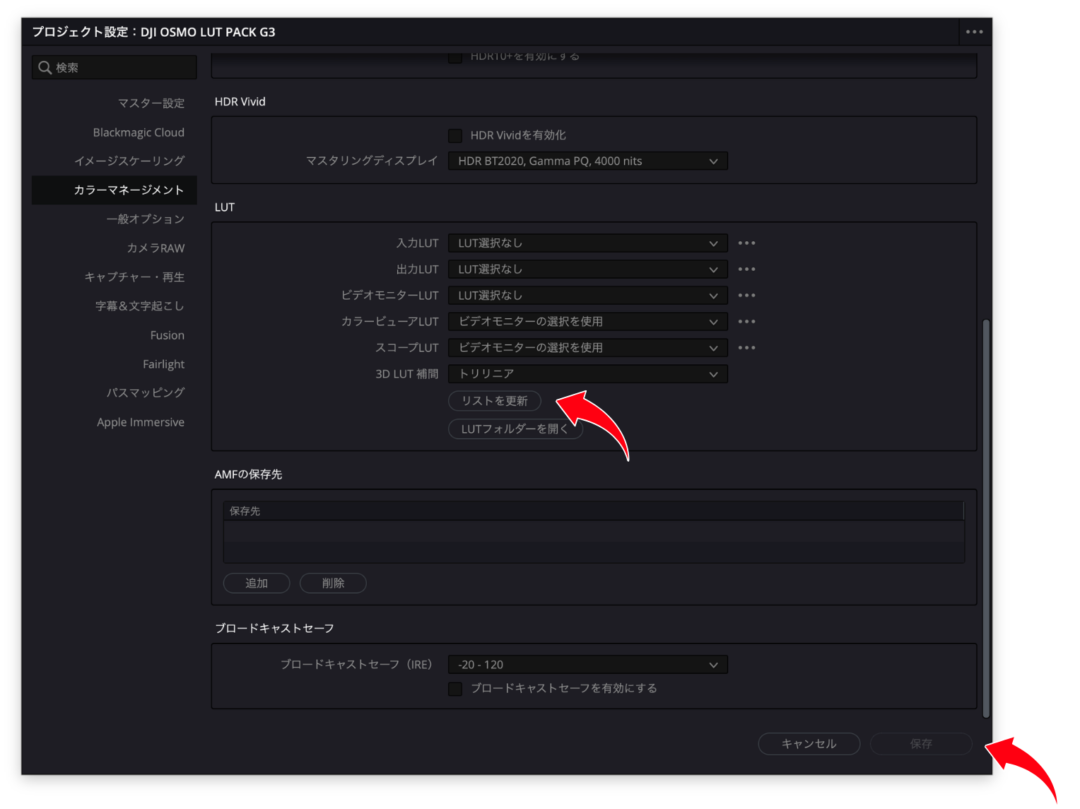
⑤「リストを更新」をクリックし、 右下の「保存」でLUTの読み込み完了
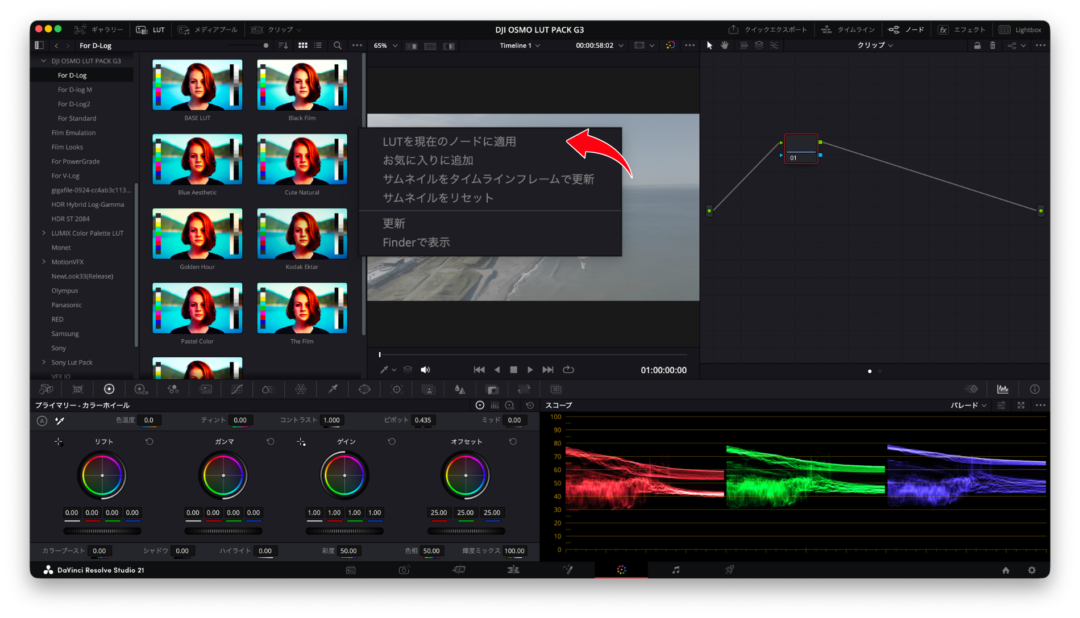
⑥カラーページへ移動し、左上の「LUT」を開きます
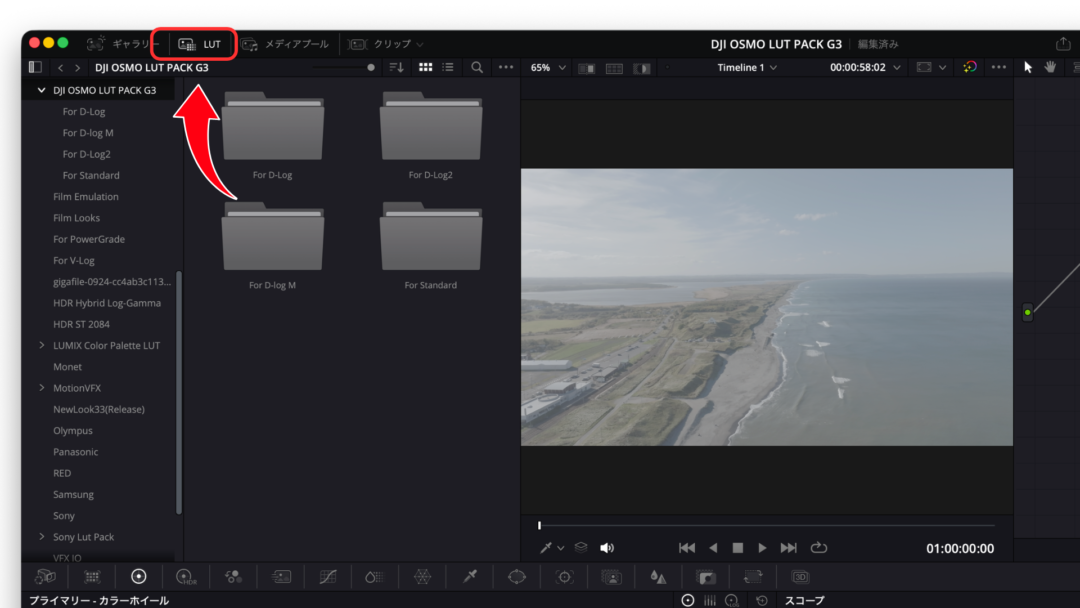
⑦LUTを選び右クリック「LUTを現在のノードに適用」をクリック
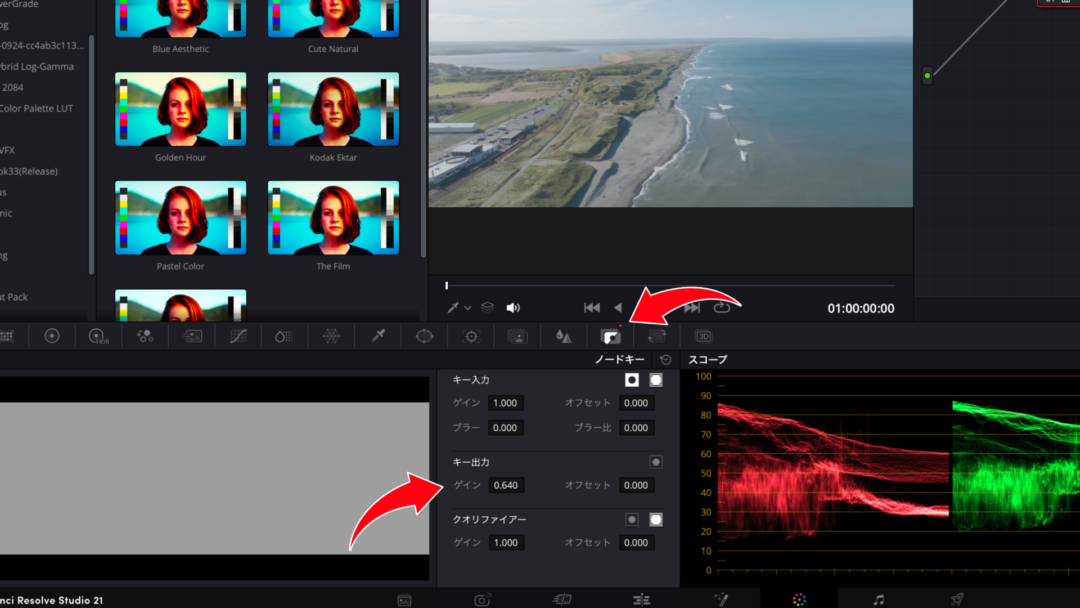
⑧必要に応じて、「キー出力」からLUTの適用量を調整
4.Premiere Pro編
①Visual ParkからLUTをダウンロード
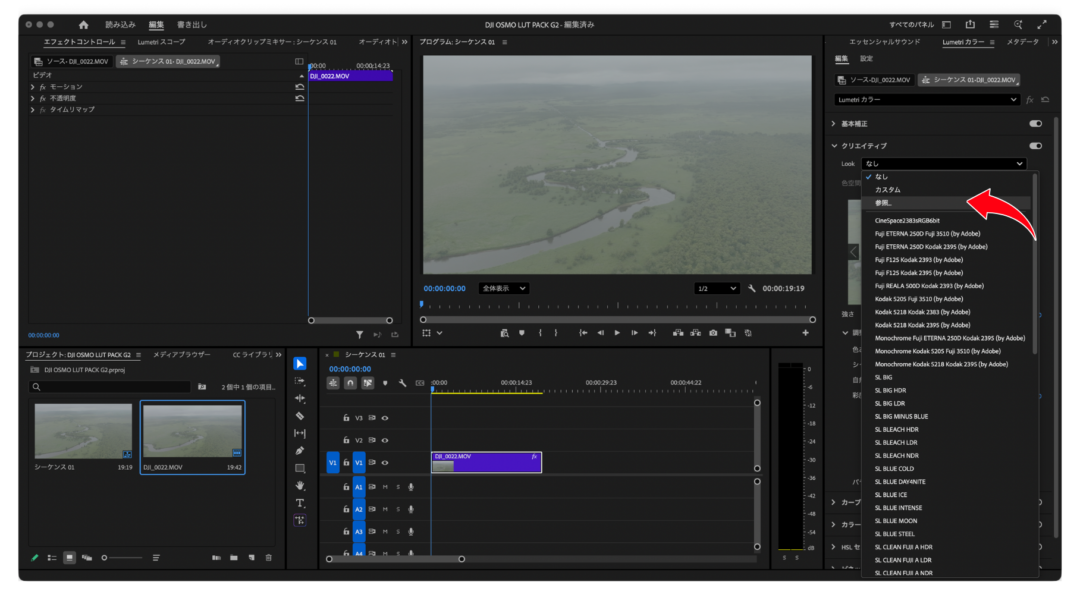
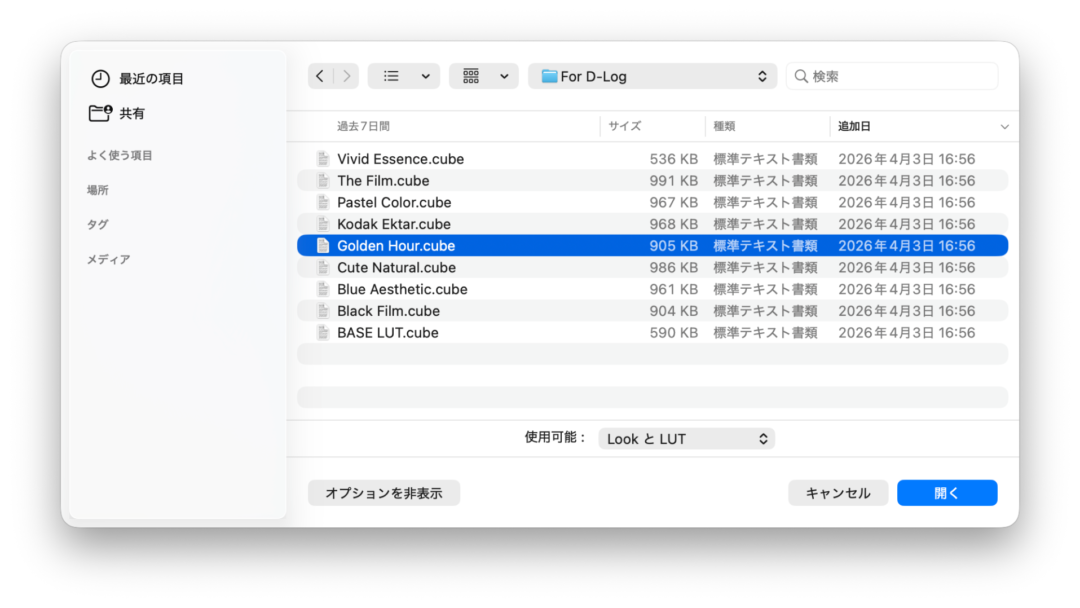
② Lumetriカラーのクリエイティブから、「Look」→「参照」をクリック
③ ダウンロードしたLUTのフォルダーから適用したいLUTを開く
5.Final Cut Pro編
①Visual ParkからLUTをダウンロード
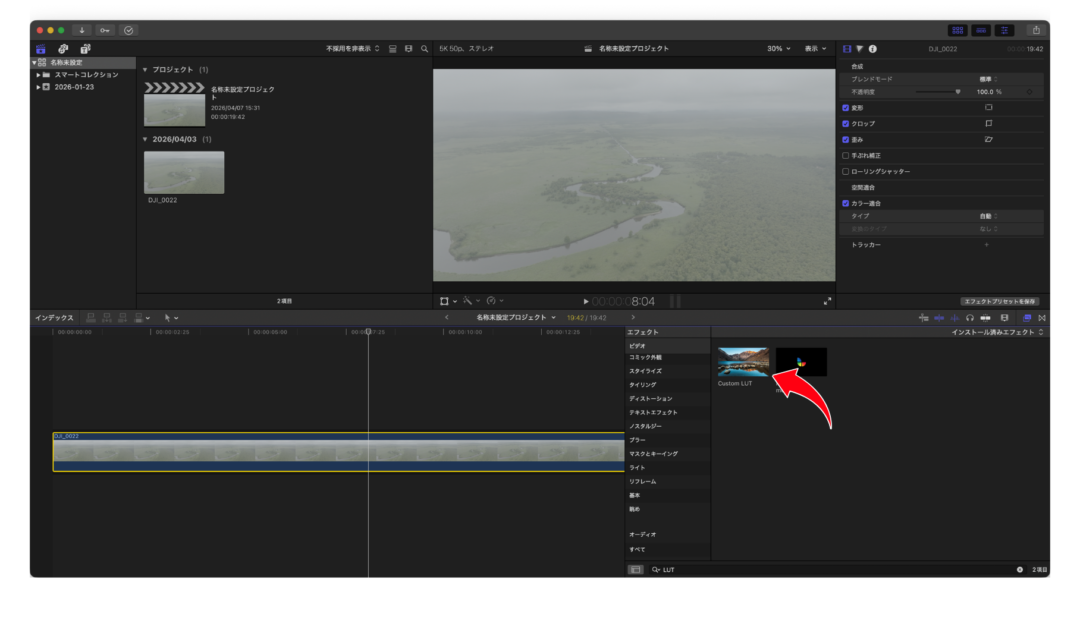
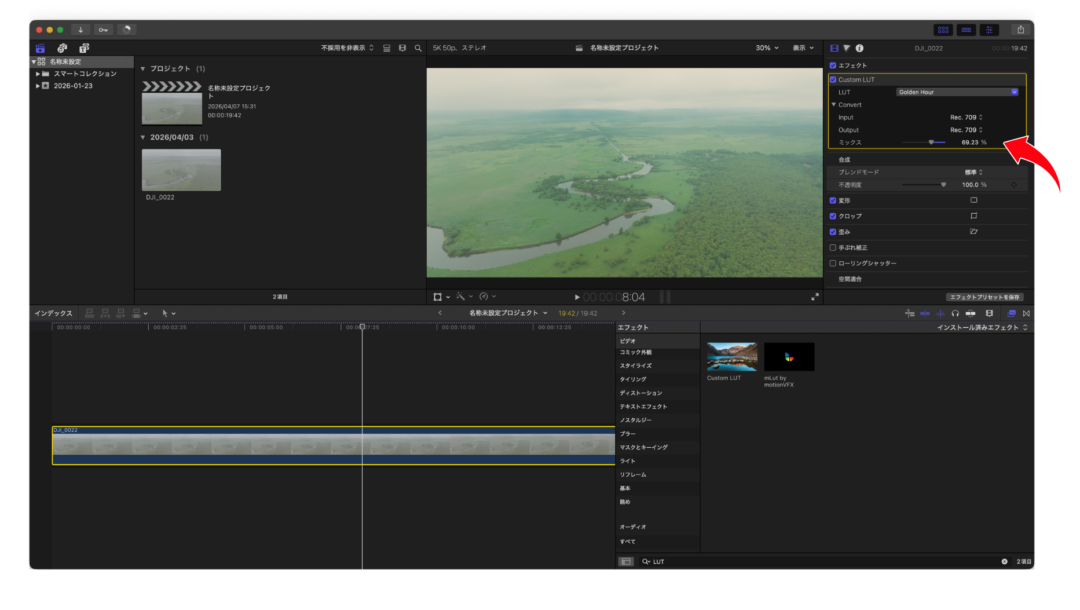
② エフェクトから「Custom LUT」を選択
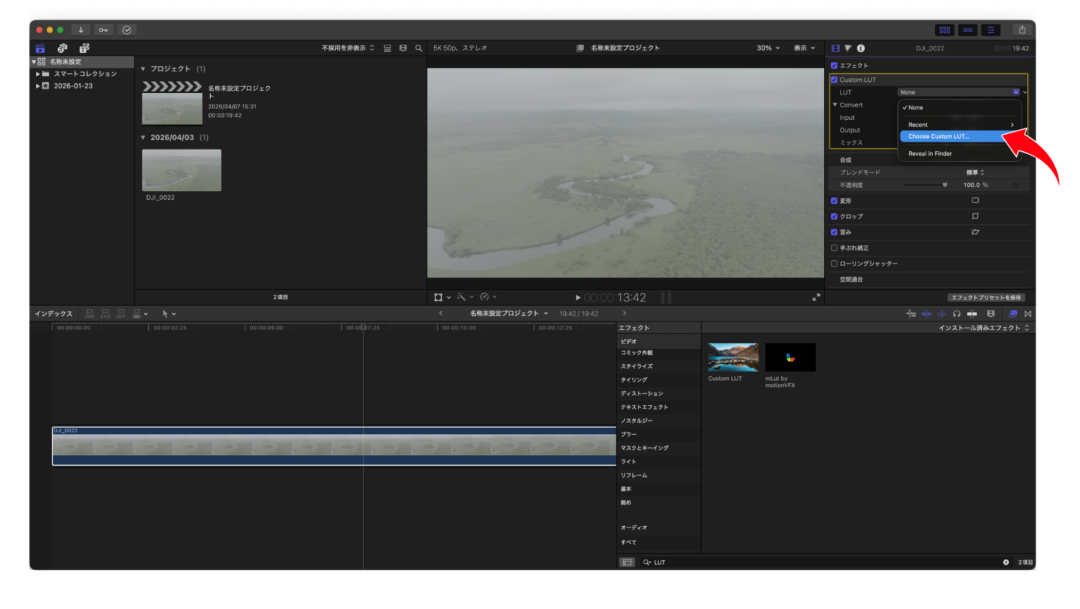
③右上のCustom LUTから「Choose Custom LUT」をクリック
④ ダウンロードしたLUTのフォルダーから適用したいLUTを開く
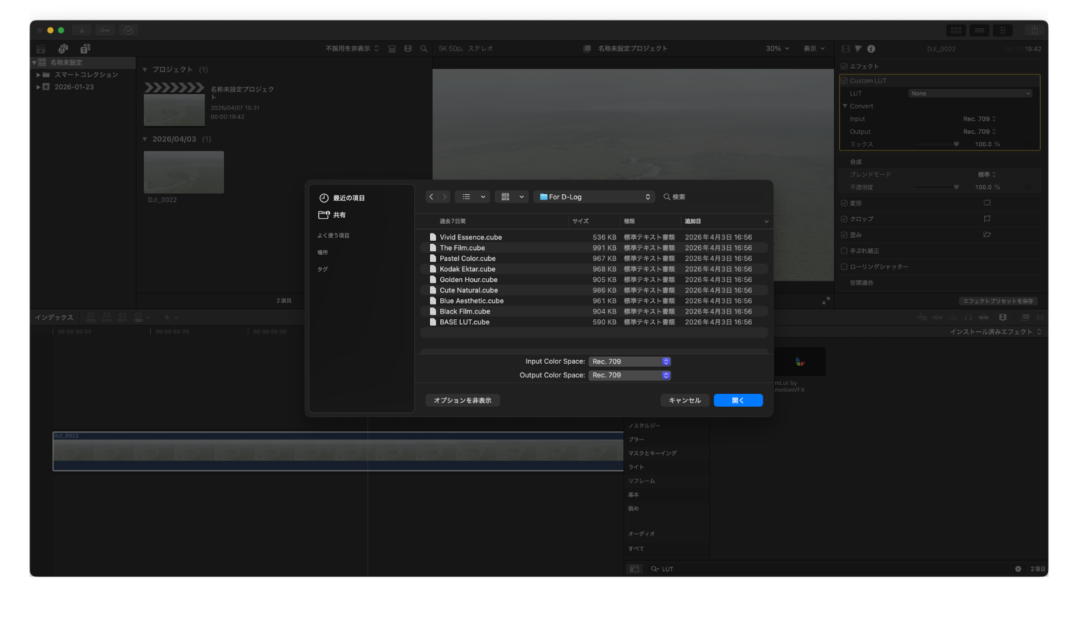
⑤必要に応じてLUTの適用量を調整する
以上が、各編集ソフトでLUTを適用する基本的な方法です!
LUTは適用量を調整するだけでも、映像の印象が大きく変わります。
ぜひ自分の映像に合わせて、好みの色味を探してみてください!